表格中怎么统计两门成绩排名都在前十名的人数

 时间:2026-02-14 07:30:07

1、现有表格中给出一个包含两门功课的排名情况,要求我们快速统计两门功课排名都在前十名的人数。

表格中怎么统计两门成绩排名都在前十名的人数

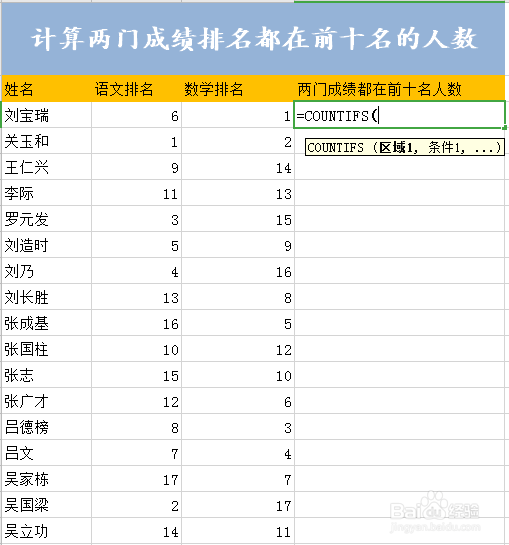
2、这里我们使用COUNTIFS函数来实现,在单元格中输入=COUNTIFS()。
表格中怎么统计两门成绩排名都在前十名的人数

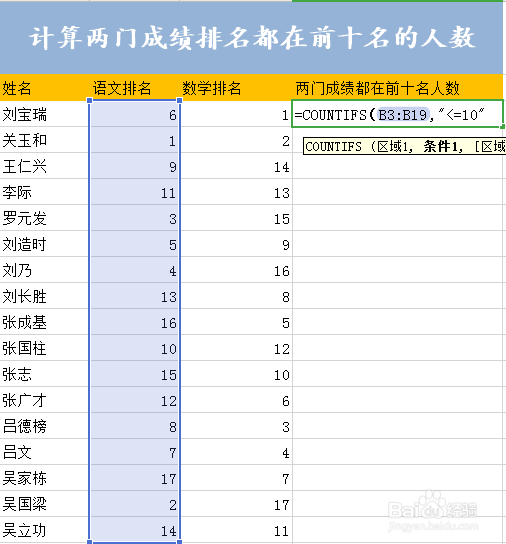
3、然后输入第一个条件区域及条件,B3:B19,"<=10"  这里的意思是从B3:B19区域查询数值小于等于10的人数。
表格中怎么统计两门成绩排名都在前十名的人数

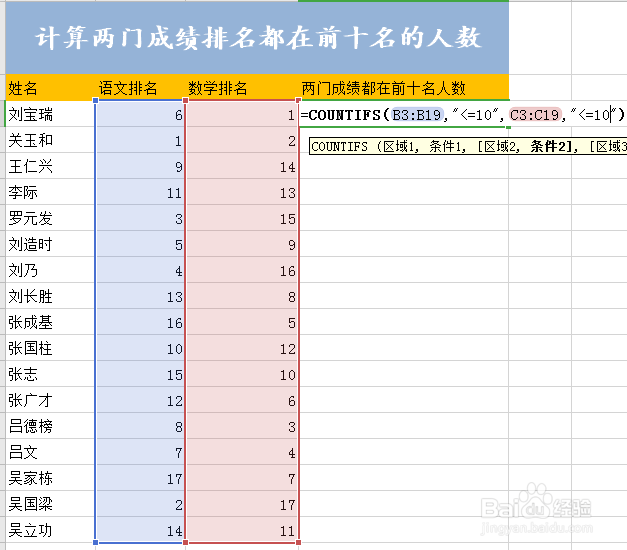
4、然后输入第二个区域及条件 C3:C19,"<=10" 这里参数的意思是从C3:C19区域查询数值小于等于10的人数。
表格中怎么统计两门成绩排名都在前十名的人数

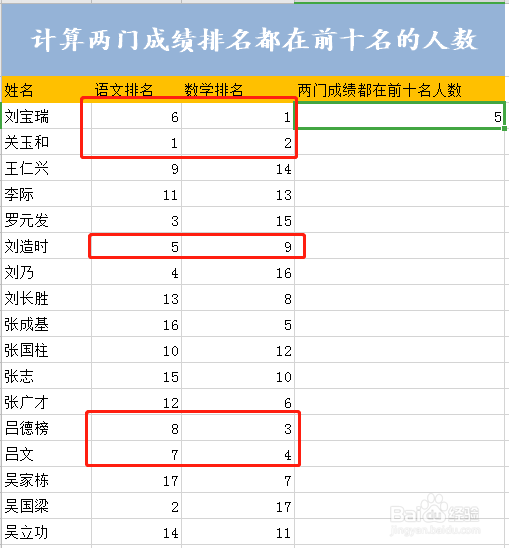
5、完成后函数变为:=COUNTIFS(B3:B19,"<=10",C3:C19,"<=10")  这里统计的是,满足里面两个条件的数量,完成函数就自动显示两门成绩排名都在前十名的人数了。
表格中怎么统计两门成绩排名都在前十名的人数

  • Excel 2019如何显示10个高分的学生名单
  • 如何利用数据透视表排列和筛选等
  • 怎样避免电梯事故
  • 如何在excel中快速找出数值前10位并突出显示
  • 如何用excel制作学生成绩查询系统
  • 热门搜索
    旅游胜地有哪些 从江旅游 长海县旅游攻略 九寨沟最佳旅游时间 鄂西生态文化旅游圈投资有限公司 宜春旅游景点大全 广西旅游发展委员会 长沙旅游景点介绍 云南旅游景点地图 旅游卫视行者