1、电脑打开PPT,我们一次选中插入4张图片。

2、点击图片板式,我们选择一个蛇形smartart图形。
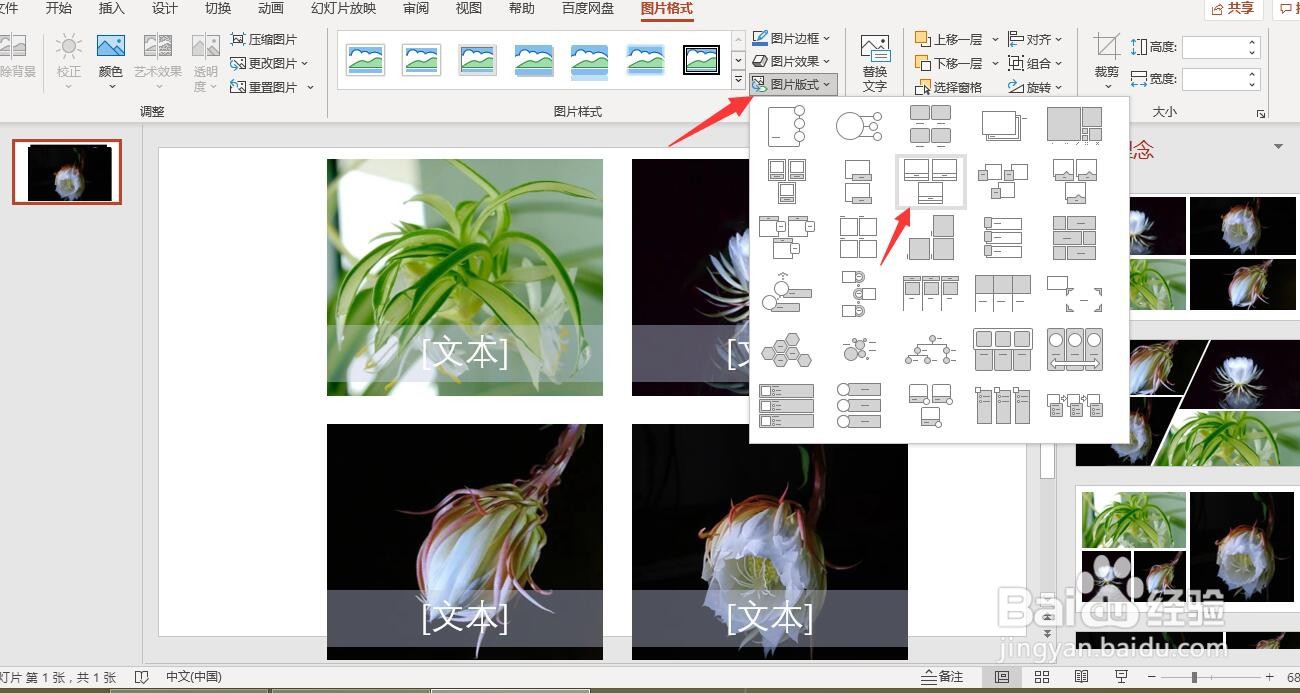
3、按住Ctrl+shift+G两次,分别解除smartart文本和形状组合,变成四张独立的图片。

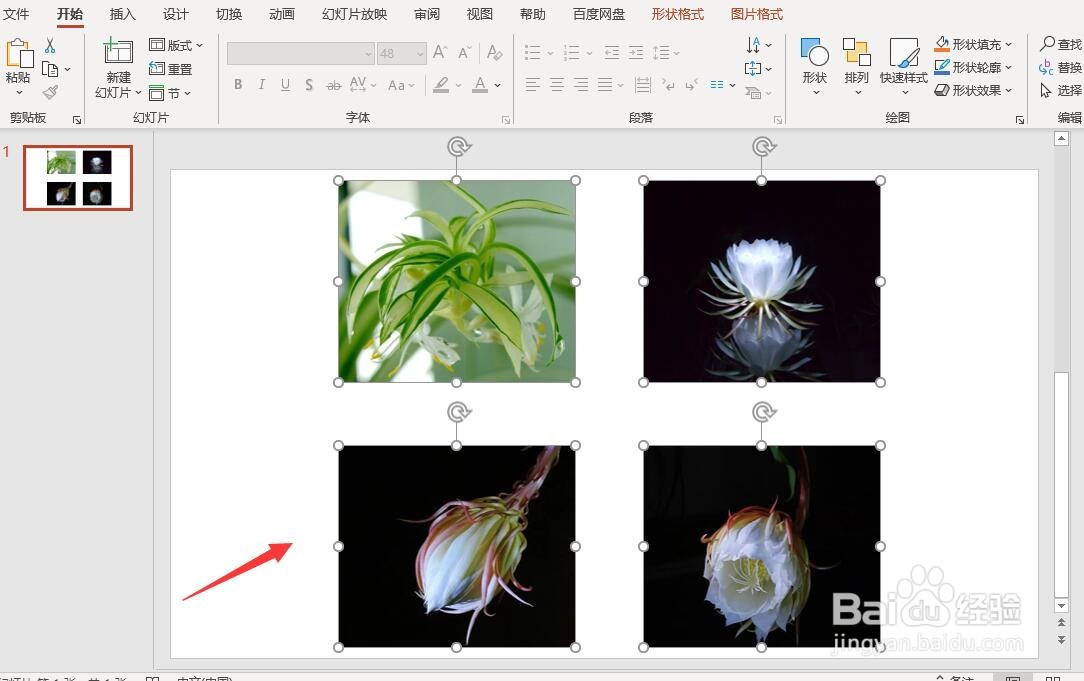
4、选择这四个原来的文本框,点击删除。

5、同时选中这四张图片,拖动就调整大小,拖放的合适的页面位置,我们的操作都批量完成。
时间:2026-04-25 14:10:32
1、电脑打开PPT,我们一次选中插入4张图片。
2、点击图片板式,我们选择一个蛇形smartart图形。
3、按住Ctrl+shift+G两次,分别解除smartart文本和形状组合,变成四张独立的图片。
4、选择这四个原来的文本框,点击删除。
5、同时选中这四张图片,拖动就调整大小,拖放的合适的页面位置,我们的操作都批量完成。
