1、打开Word文档,先制作“红头”。

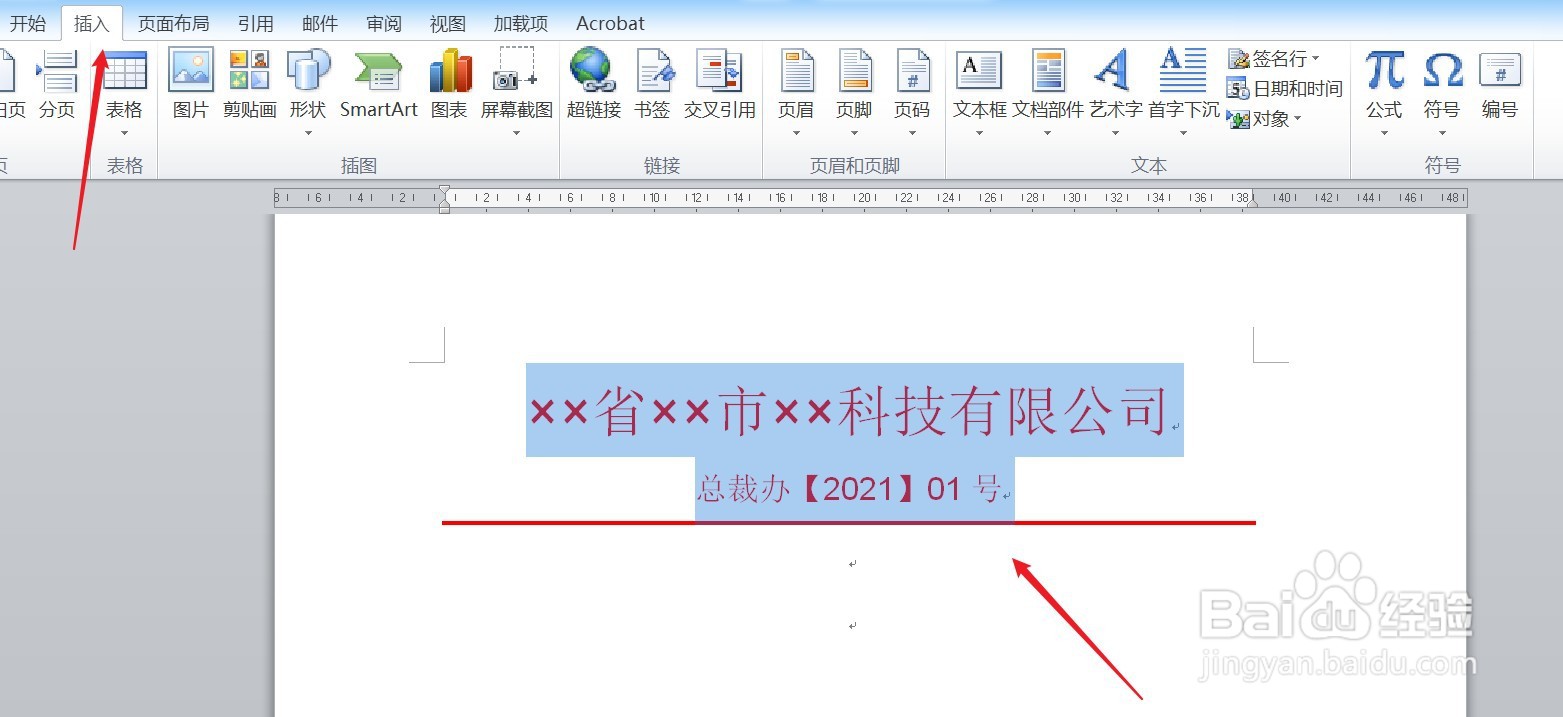
2、选中“红头”,选择“插入”标签。
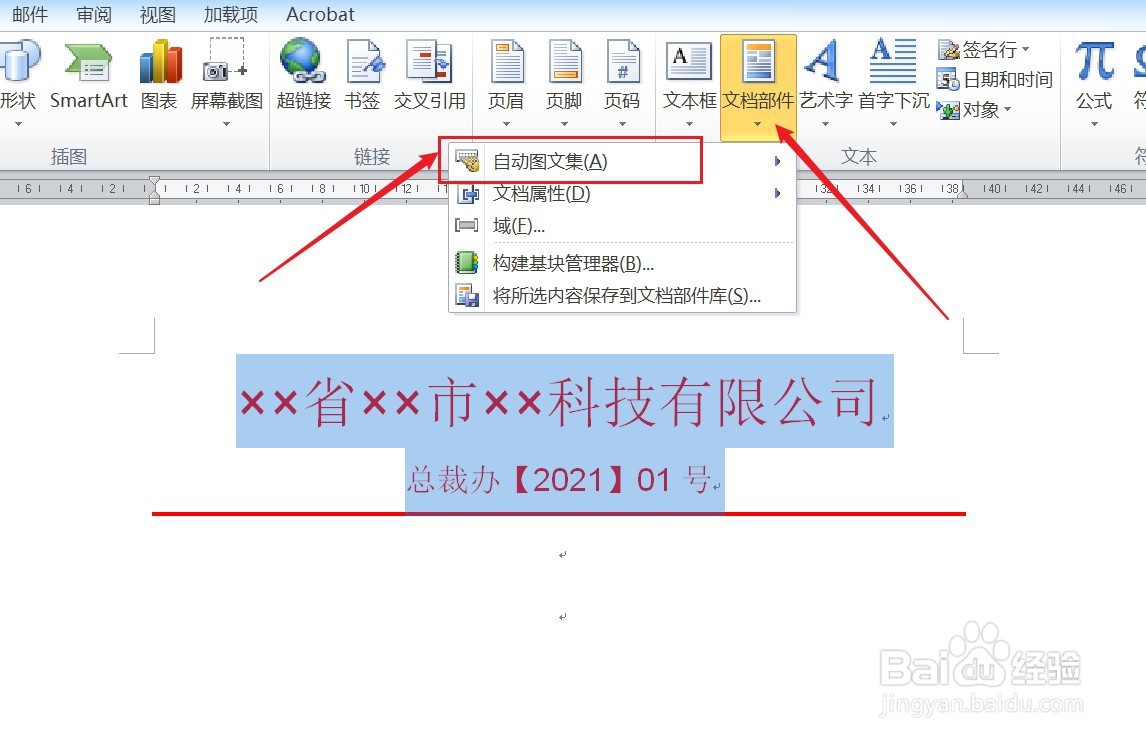
3、选择“文档部件”,点击“自动图文集”。
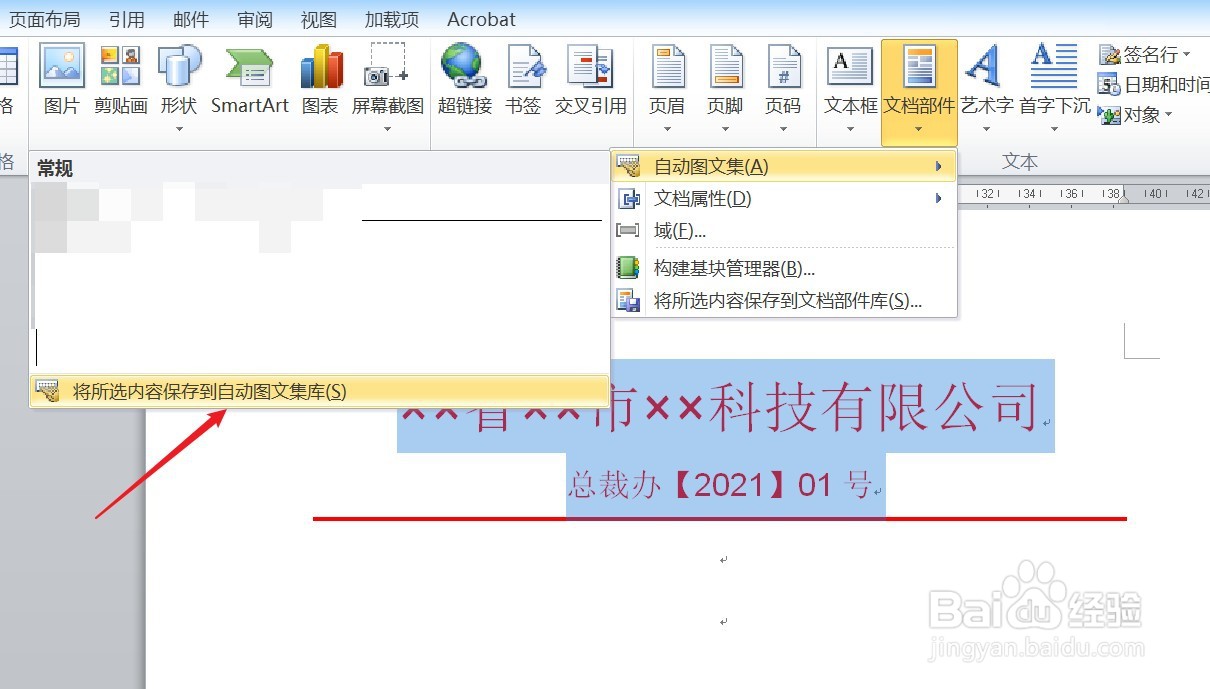
4、选择“将所选内容保存到自动图文集库”。
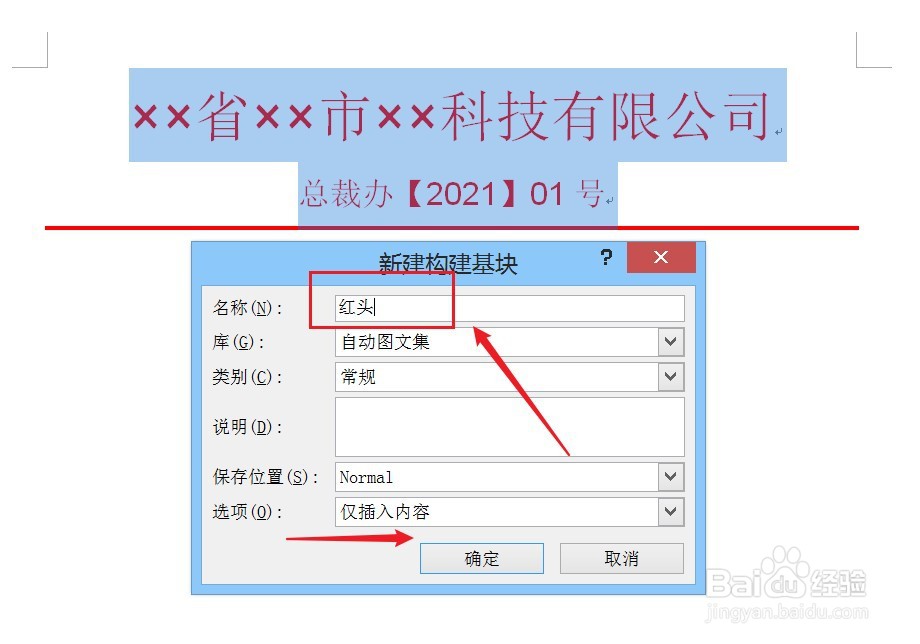
5、录入模板的名称,点击“确定”。
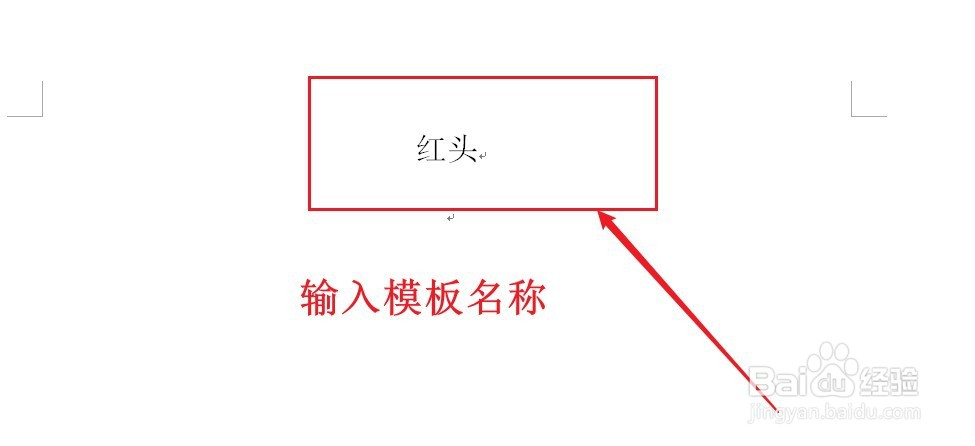
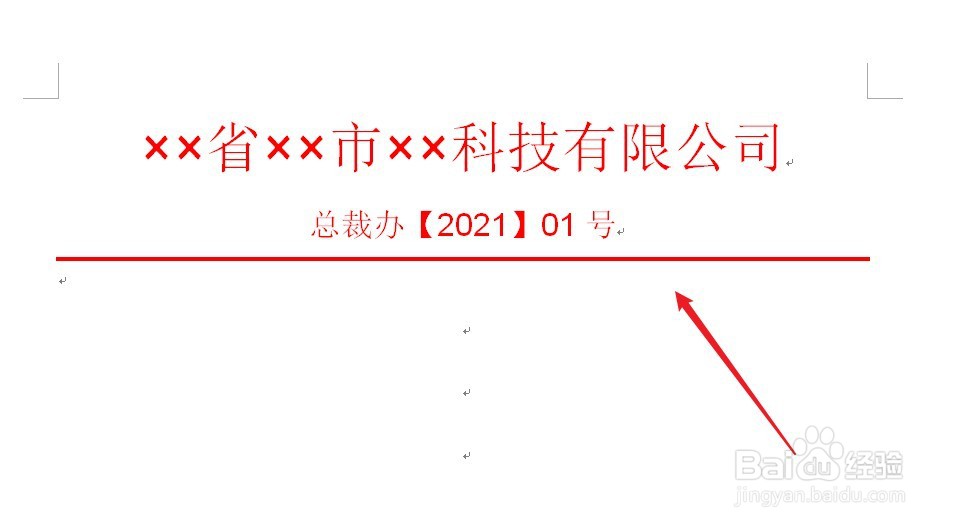
6、返回到Word文档,录入模板名称,按回车键,自动生成“红头”,设置完成。
时间:2026-04-21 20:58:10
1、打开Word文档,先制作“红头”。
2、选中“红头”,选择“插入”标签。
3、选择“文档部件”,点击“自动图文集”。
4、选择“将所选内容保存到自动图文集库”。
5、录入模板的名称,点击“确定”。
6、返回到Word文档,录入模板名称,按回车键,自动生成“红头”,设置完成。
