1、ctrl+O打开文件

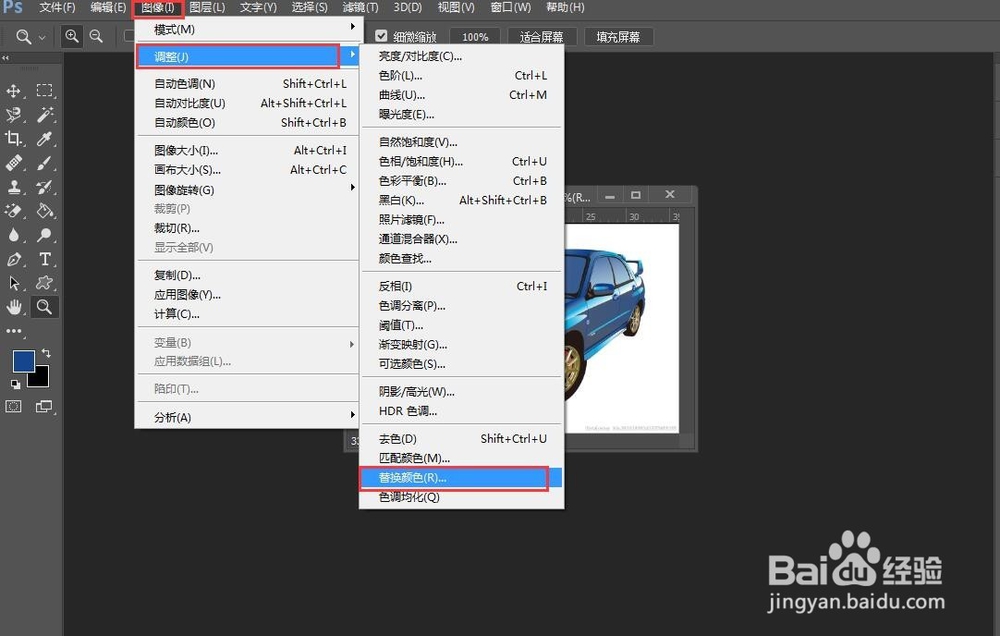
2、选择“图像”→“调整”→“替换颜色”
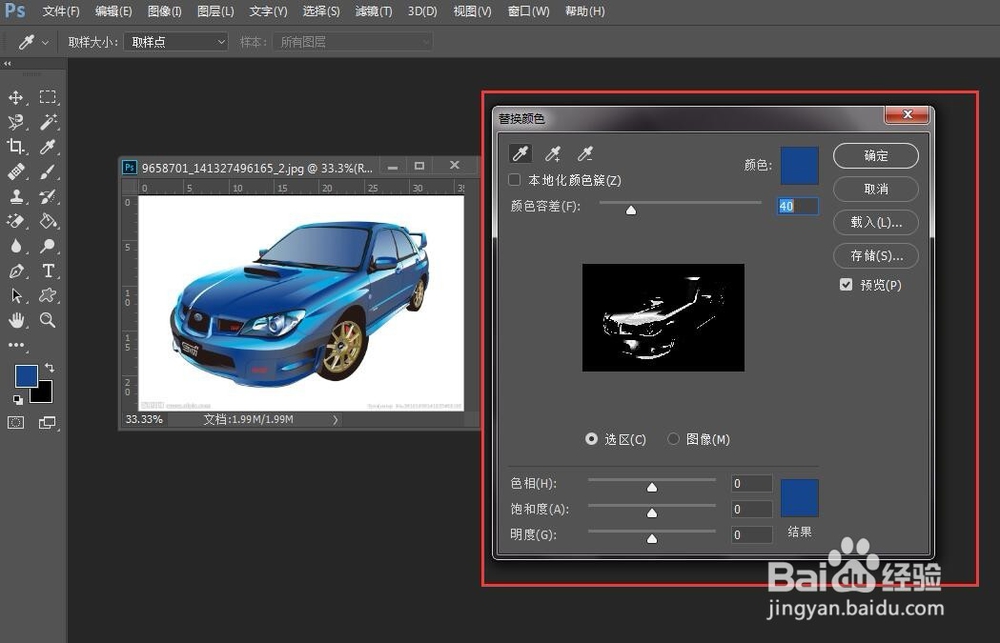
3、点击“颜色”,使用拾色器在图片中的汽车上面采蓝色样

4、调整颜色容差,使得选取中的汽车画面变白。

5、调整色相,替换颜色!点击“确定”


6、ctrl+shift+S保存图片,命名、保存即可
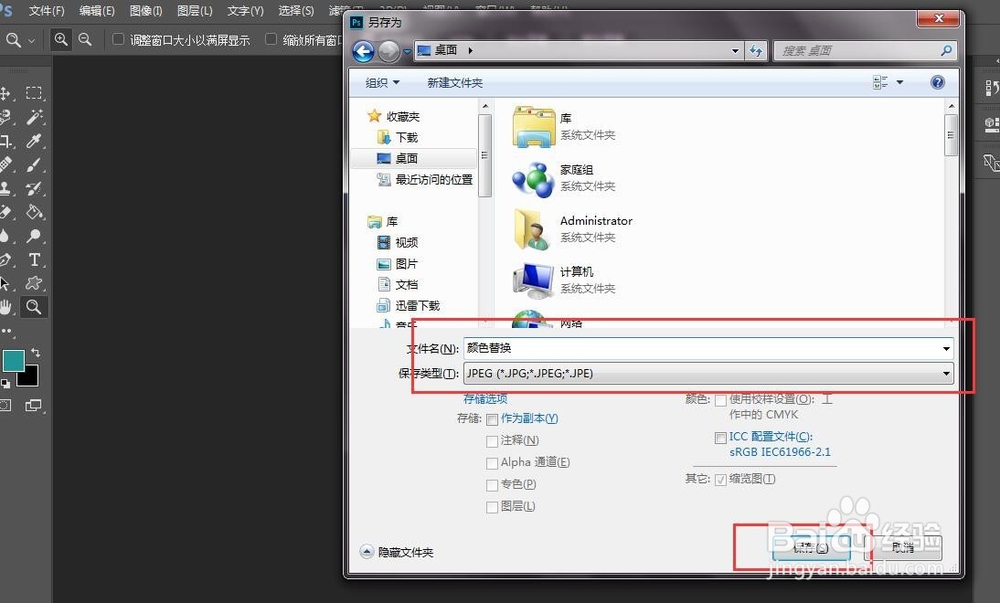
7、选择品质最佳!确定!

8、最终效果,如图!

时间:2026-04-23 03:44:03
1、ctrl+O打开文件
2、选择“图像”→“调整”→“替换颜色”
3、点击“颜色”,使用拾色器在图片中的汽车上面采蓝色样
4、调整颜色容差,使得选取中的汽车画面变白。
5、调整色相,替换颜色!点击“确定”
6、ctrl+shift+S保存图片,命名、保存即可
7、选择品质最佳!确定!
8、最终效果,如图!
