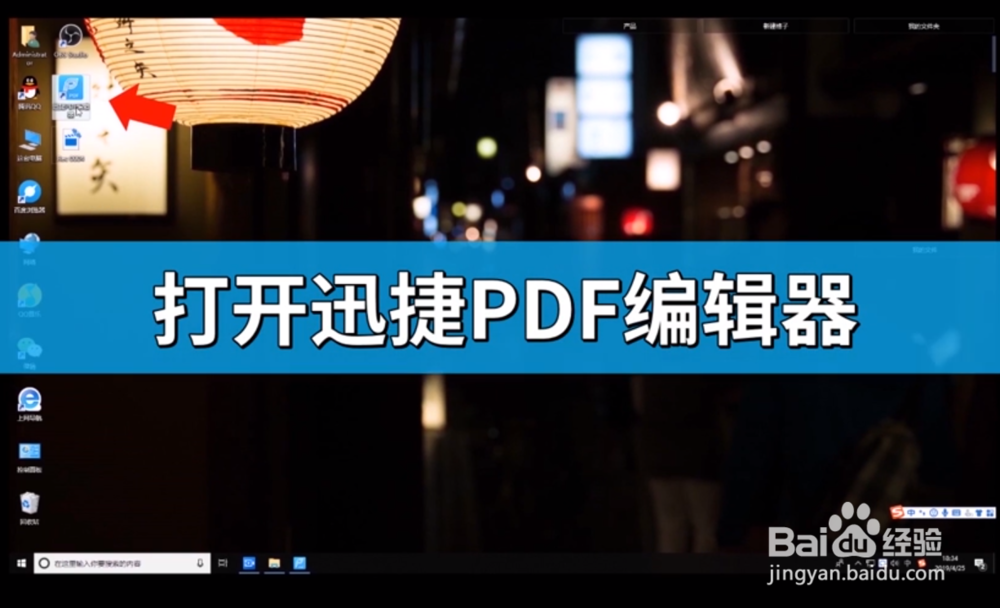
1、PDF文件一般是无法直接修改的,想要裁剪PDF文件,必须借助一些专业的PDF编辑器
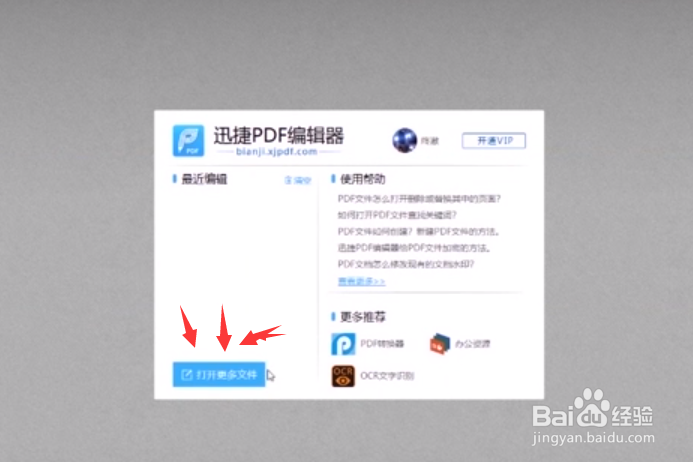
2、接着点击:打开更多文件
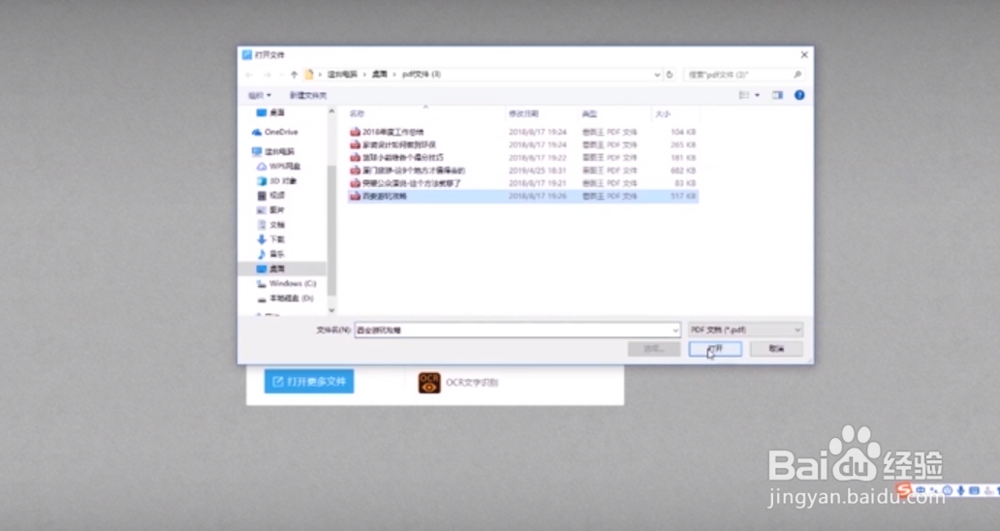
3、导入PDF文件,然后点击打开
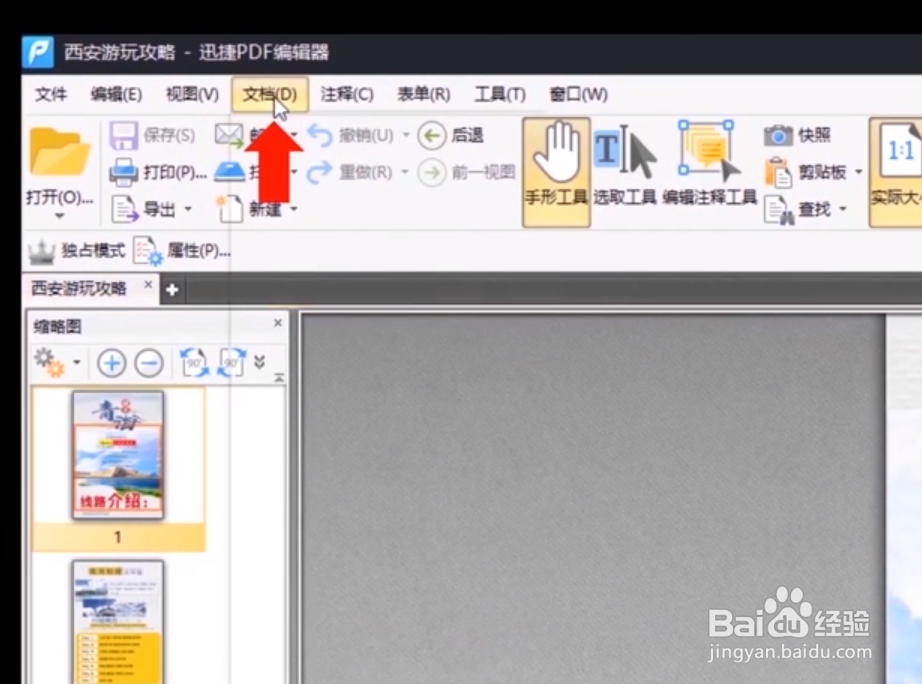
4、点击文档
5、选择“裁剪页面”功能
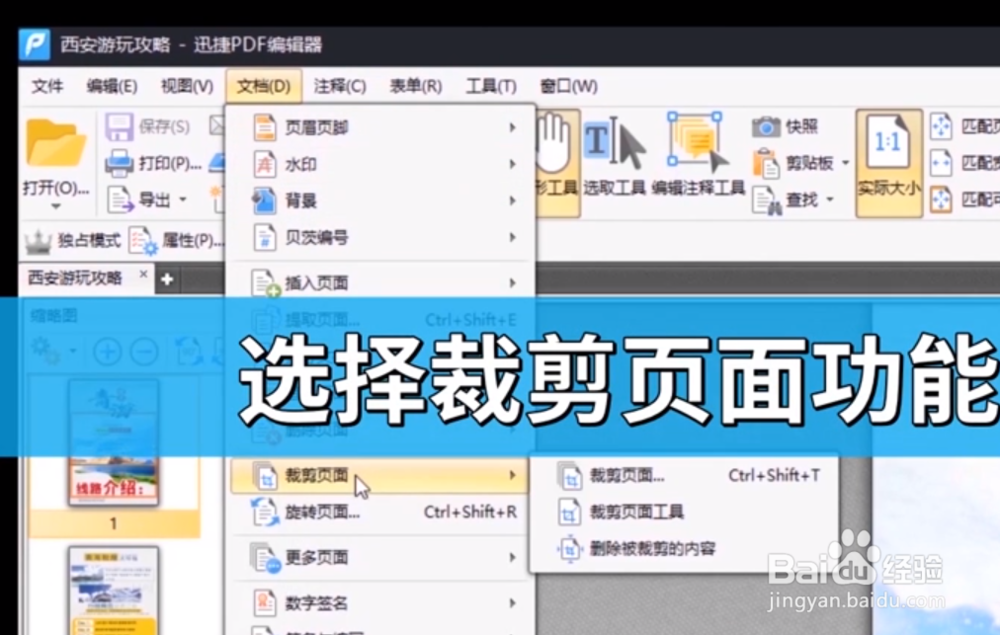
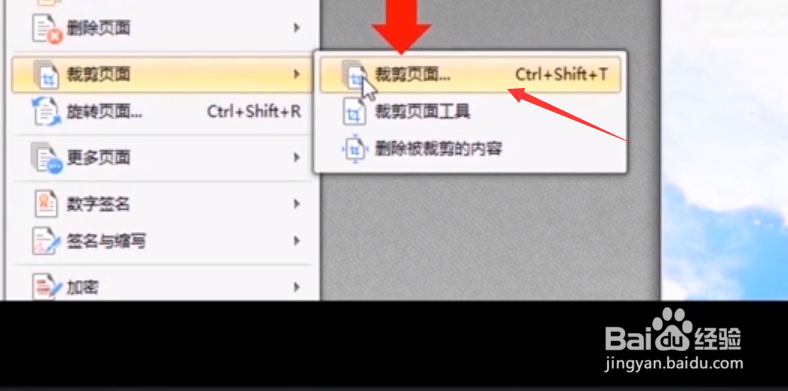
6、然后点击“裁剪页面”
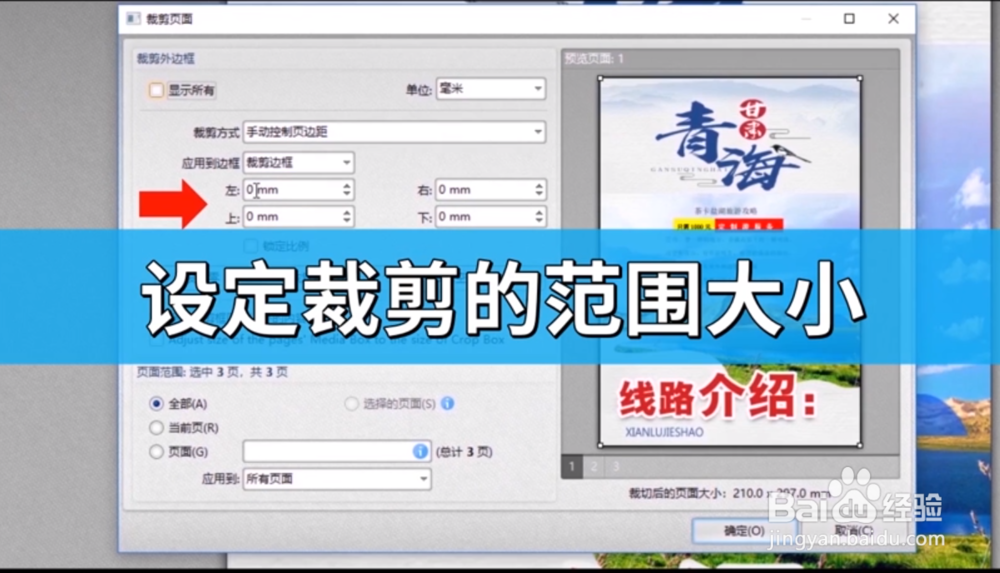
7、设定裁剪的范围大小
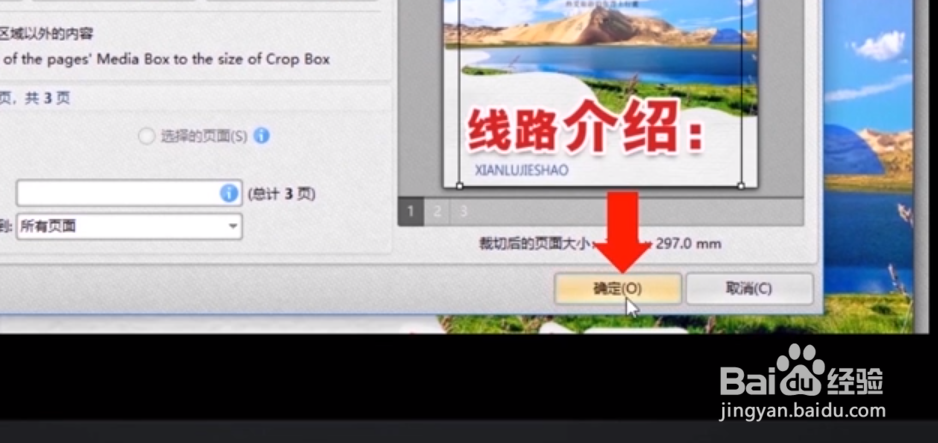
8、最后点击“确定”即可。
时间:2026-04-24 15:21:56
1、PDF文件一般是无法直接修改的,想要裁剪PDF文件,必须借助一些专业的PDF编辑器
2、接着点击:打开更多文件
3、导入PDF文件,然后点击打开
4、点击文档
5、选择“裁剪页面”功能
6、然后点击“裁剪页面”
7、设定裁剪的范围大小
8、最后点击“确定”即可。
