WPS 文字(word)如何从任意页开始设置页码?

 时间:2026-02-14 04:13:16

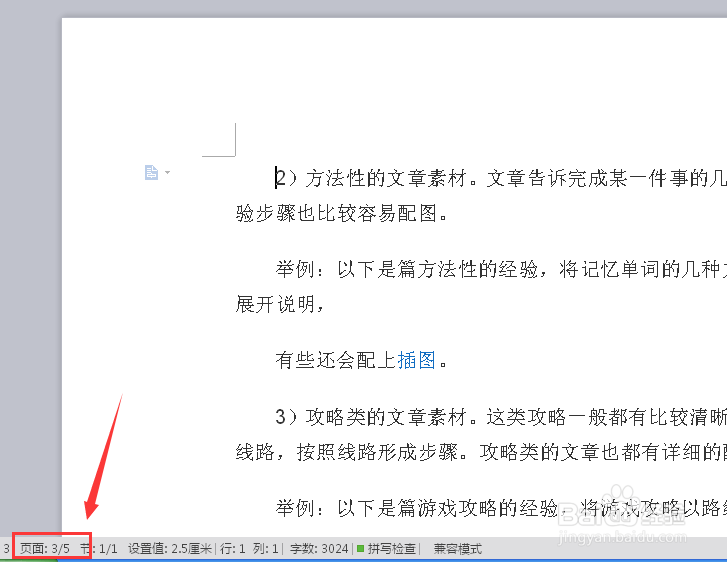
1、打开需要进行页码设置的WPS文字文档,找到要设置的起码页面,例如,想在第3页开始设置为页码1,则将鼠标光标放置在当前页(第3页面)。
WPS 文字(word)如何从任意页开始设置页码?

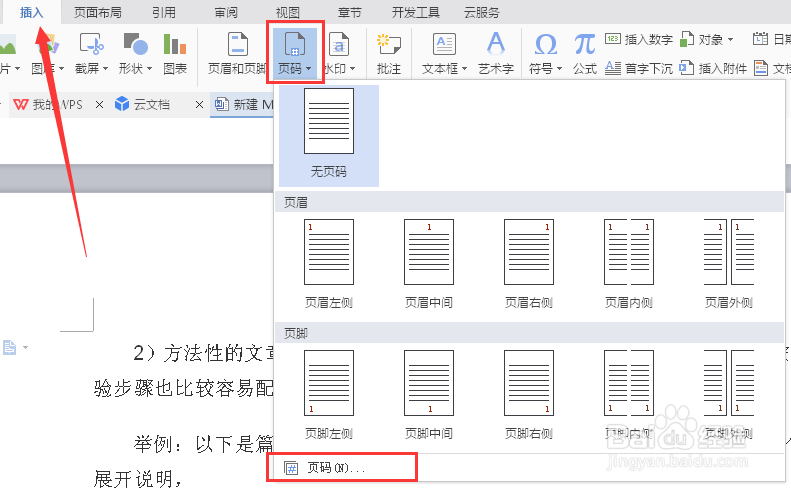
2、在工具栏中选择【插入】,选择下方的【页码】,再弹出来的下拉菜单中再选择【页码】设置选项。
WPS 文字(word)如何从任意页开始设置页码?

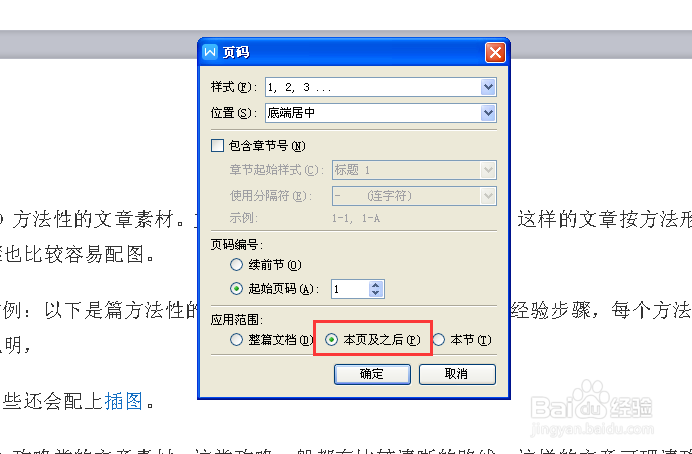
3、在【页码】设置项中,最主要的设置就是【应用范围】,点击【本页及之后】,最后点击确定。
WPS 文字(word)如何从任意页开始设置页码?

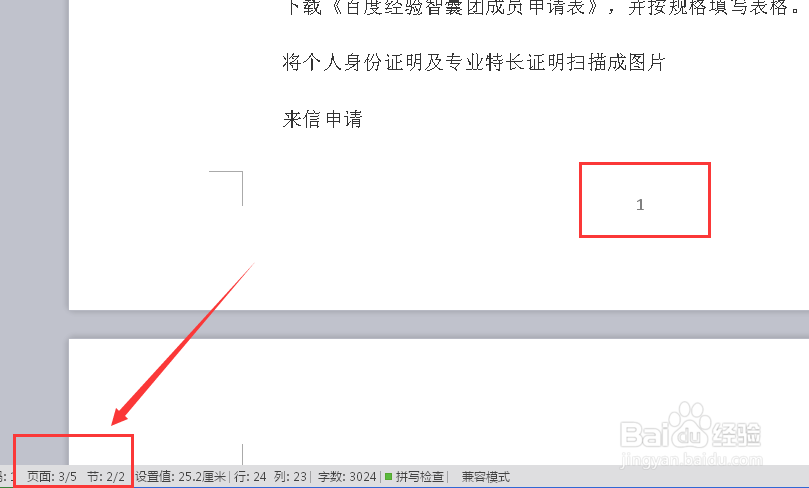
4、设置完成后,则从第三页面开始有页码显示1,默认起始页码为1,位置在底端正中间。第一第二页面无页码显示。
WPS 文字(word)如何从任意页开始设置页码?

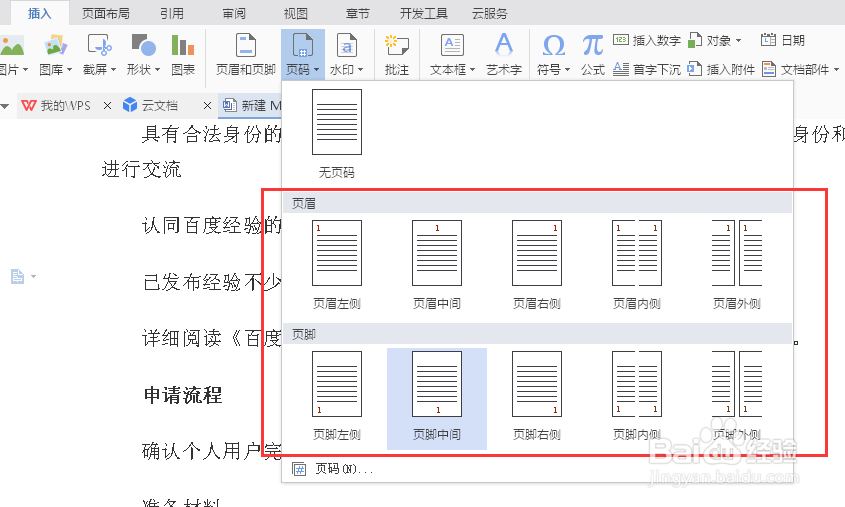
5、如果想对页码的位置进行修改,则同样进入工具栏的【插入】,在【页码】选项中有页眉页脚10种位置可供选择。
WPS 文字(word)如何从任意页开始设置页码?

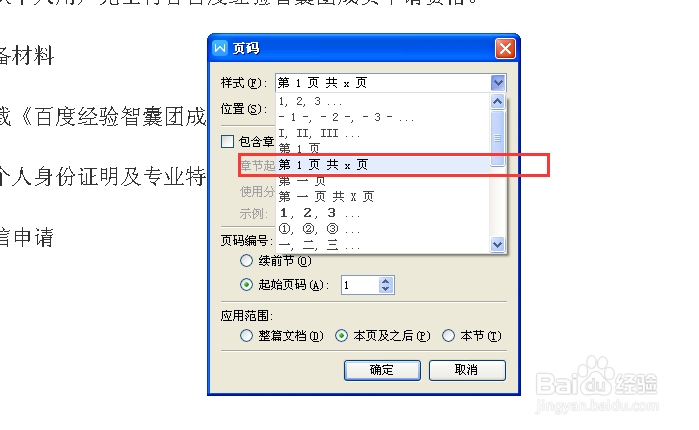
6、如果想同时插入总页码,则同样进入【页码】设置项,样式中选择【第1页  共X页】,不过需要注意的是,总页数中包含了未设置页码的页面,所以如果从第一页面就设置第1页的时候,这种方式才是方便辨认的。
WPS 文字(word)如何从任意页开始设置页码?

  • 怎么去掉word文档自动编号之后的空格
  • word怎么在旁边显示目录
  • 标题前面的黑点怎么去掉
  • Word文档怎样批量设置目录中各级标题文字的格式
  • word怎么自动生成目录
  • 热门搜索
    云南旅游攻略地图 安徽旅游景点排行 黄金假日旅游网 四川有哪些旅游景点 鹤壁旅游景点大全 东南亚旅游报价 台湾旅游节目 荆州旅游景点大全 黄山宏村旅游 武汉有哪些旅游景点