1、1.简单矩形镂空方法
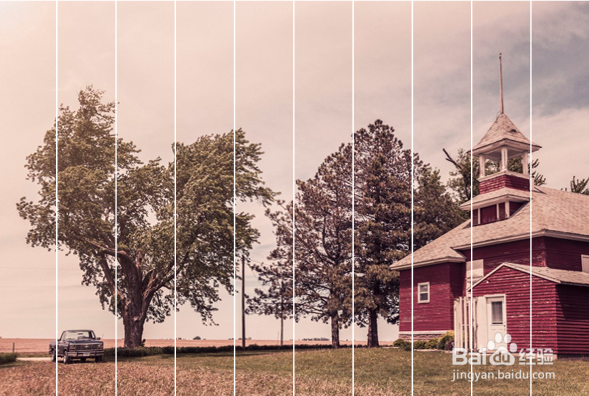
2、step1:在图片上面放一个表格,表格和图片等大。
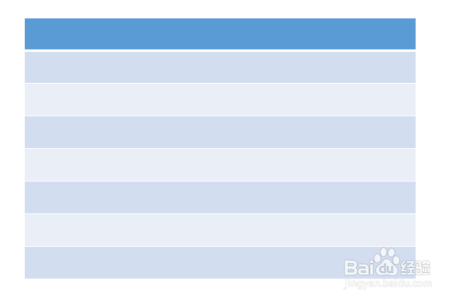
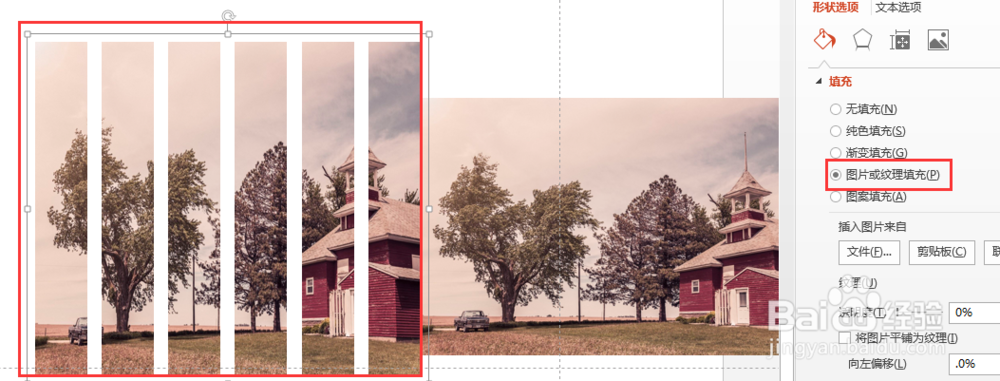
3、step2:选中表格,设置形状格式-图片填充,勾选【将图片平铺为纹理】

4、就变成了镂空的样式,不想要表格式样的,粘贴为图片。

1、在ppt上贴很多矩形,组合。
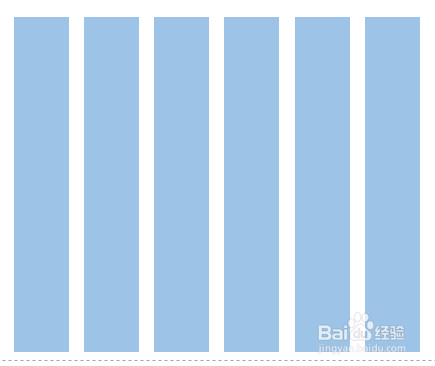
2、将图片放在这个矩形组合上。
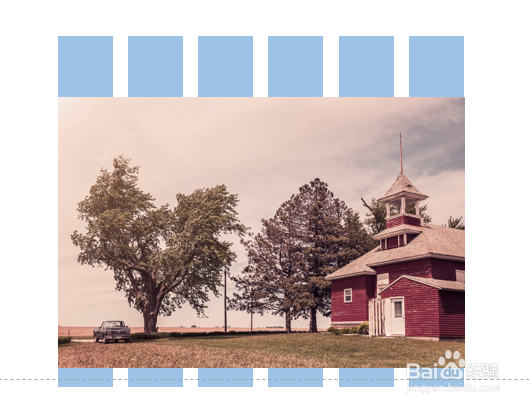
3、选中矩形组合,选择图片样式填充,完成。
时间:2026-04-27 18:36:03
1、1.简单矩形镂空方法
2、step1:在图片上面放一个表格,表格和图片等大。
3、step2:选中表格,设置形状格式-图片填充,勾选【将图片平铺为纹理】
4、就变成了镂空的样式,不想要表格式样的,粘贴为图片。
1、在ppt上贴很多矩形,组合。
2、将图片放在这个矩形组合上。
3、选中矩形组合,选择图片样式填充,完成。
