1、打开3ds max软件,在视图中创建一个已经应用了(Hair和Fur)修改器的几何球体。
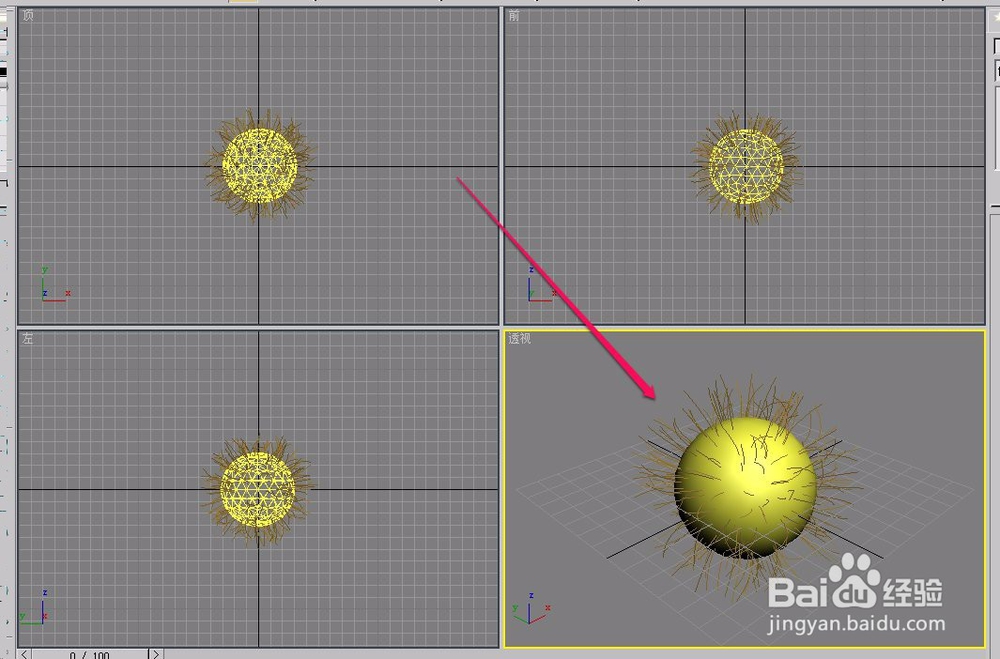
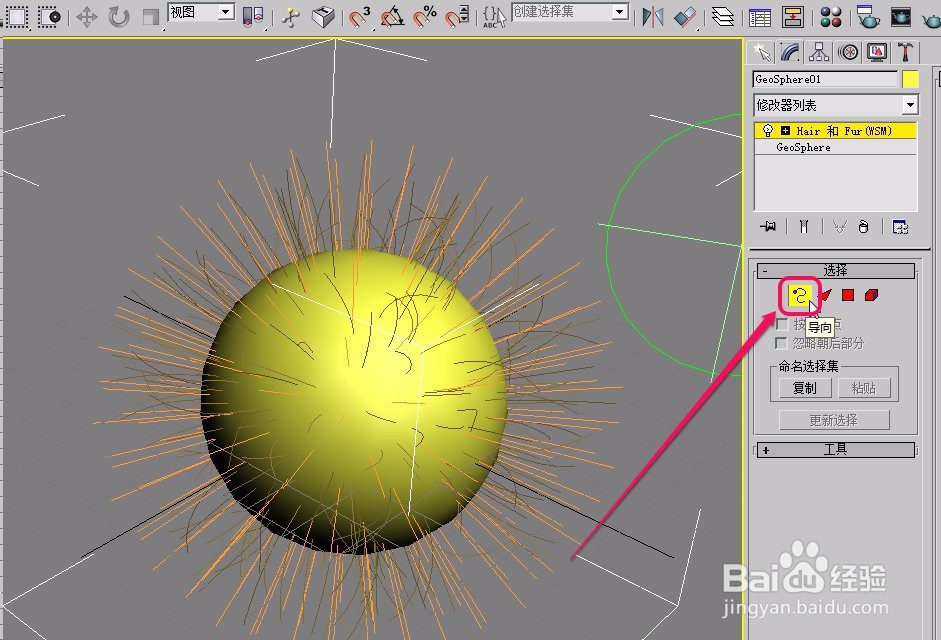
2、打开“修改”选项卡中的“选择”卷展栏。

3、单击选择“导向”按钮。
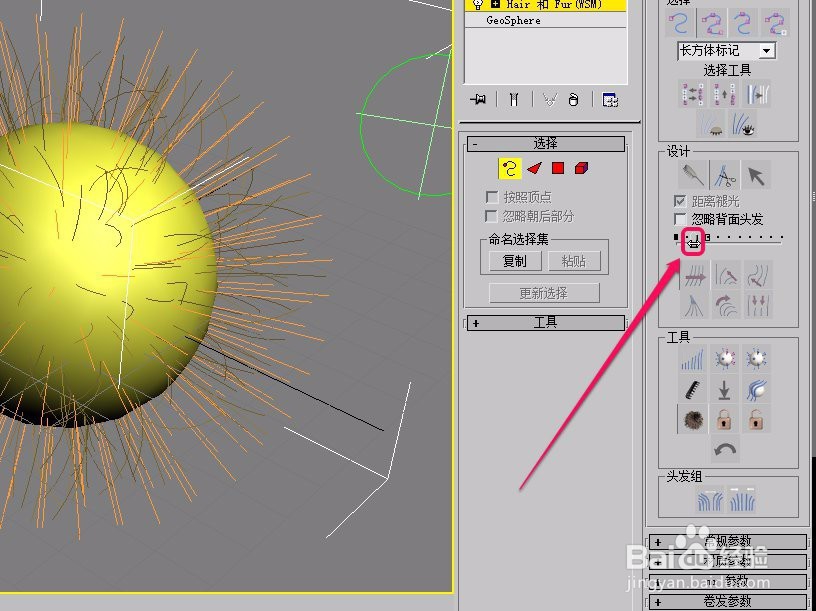
4、打开“设计”卷展栏,单击选择“设计”组中的“剪头发”按钮。

5、可以拖动滑块,调整“剪头发”笔刷区域的大小。
6、移动鼠标指针到需要修剪的毛发部位,并单击鼠标。
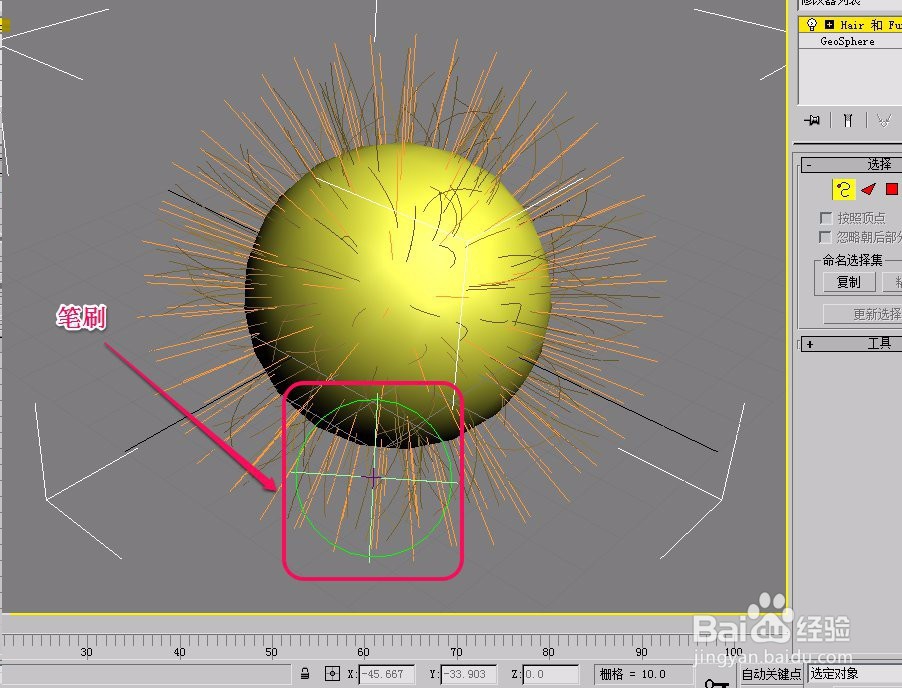
7、可以看到,修剪过的区域,毛发明显变少了。
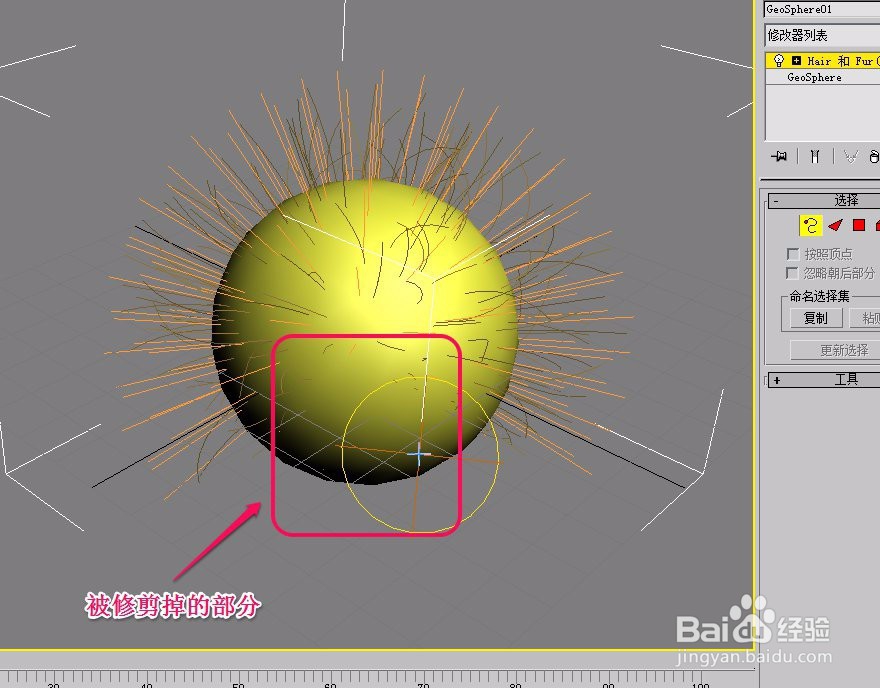
8、继续进行修剪。
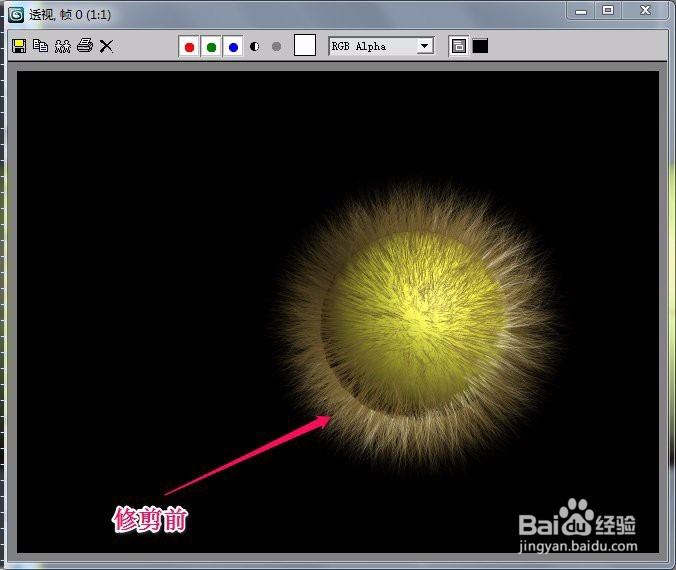
下图是修剪前后的渲染对比。

时间:2026-04-22 20:38:58
1、打开3ds max软件,在视图中创建一个已经应用了(Hair和Fur)修改器的几何球体。
2、打开“修改”选项卡中的“选择”卷展栏。
3、单击选择“导向”按钮。
4、打开“设计”卷展栏,单击选择“设计”组中的“剪头发”按钮。
5、可以拖动滑块,调整“剪头发”笔刷区域的大小。
6、移动鼠标指针到需要修剪的毛发部位,并单击鼠标。
7、可以看到,修剪过的区域,毛发明显变少了。
8、继续进行修剪。
下图是修剪前后的渲染对比。
