电脑开机黑屏,只有鼠标小箭头怎么办

 时间:2026-05-01 06:23:43

1、首先在键盘上按下【Ctrl+Alt+DEL】调出操作界面,如图。

电脑开机黑屏,只有鼠标小箭头怎么办

2、接着我们点开下【启动任务管理器】,如图。

电脑开机黑屏,只有鼠标小箭头怎么办

3、在【启动任务管理器】界面,小编就在这点开【系统】,如图。

电脑开机黑屏,只有鼠标小箭头怎么办

4、【系统】这,我们找到运行的【explorer.exe】,如图。

电脑开机黑屏,只有鼠标小箭头怎么办

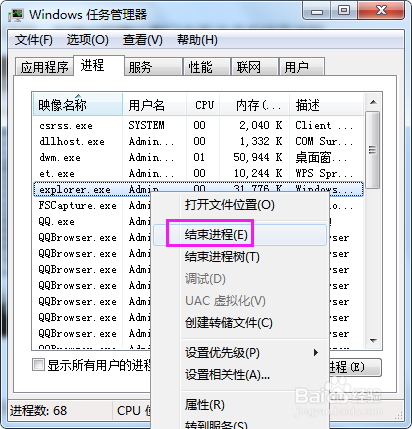
5、接着我们鼠标点在【explorer.exe】上,右击选择【结束进程】,如图。
电脑开机黑屏,只有鼠标小箭头怎么办

6、接着我们来再次的选择单击下【结束进程】,如图。

电脑开机黑屏,只有鼠标小箭头怎么办

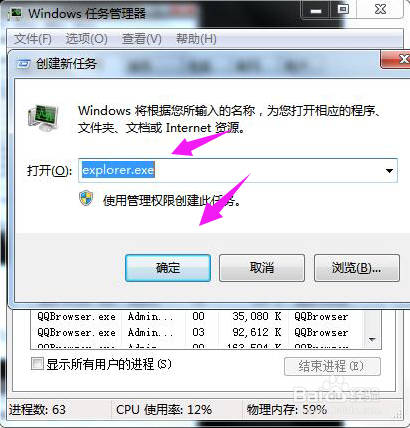
7、我们接着点开下上方的【文件-新建任务】

电脑开机黑屏,只有鼠标小箭头怎么办

8、直接在其中输入【explorer.exe】,点确定,按键盘F5再次刷新桌面,就好了,如图。
电脑开机黑屏,只有鼠标小箭头怎么办

  • 电脑只能安全模式启动不能正常启动怎么办
  • 台式机键盘鼠标同时失灵
  • PCI简易通讯控制器出现黄色惊叹号怎么办
  • WIN10技巧之每次开机都需要选择系统应该怎么办
  • win10电脑任务管理器无法打开
  • 热门搜索
    越南旅游注意事项 江苏旅游景点大全 广西桂林旅游景点 沙坡头旅游攻略 额济纳旅游 宁夏旅游景点 张家界旅游攻略及费用 旅游险 西柏坡旅游 云南西双版纳旅游