1、首先,我们先选择矩形选框工具。
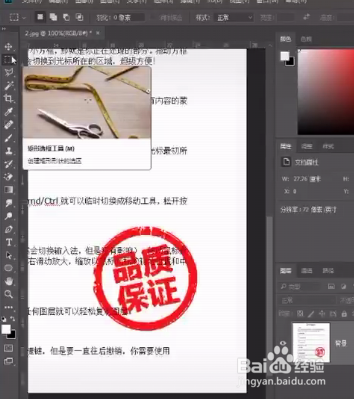
2、然后,把我们的印章给他框选出来。

3、接着我们按CTRL+shift+右键给它进行去色。
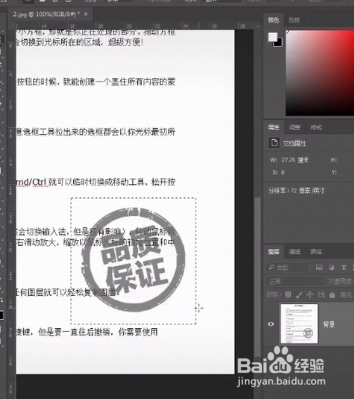
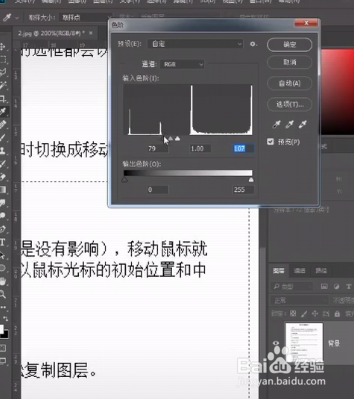
4、然后按CTRL+L键打开我们的设计工具。
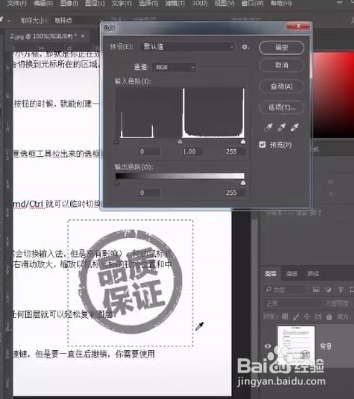
5、我们调整最右边的滑块,让我们的印章消失不见。
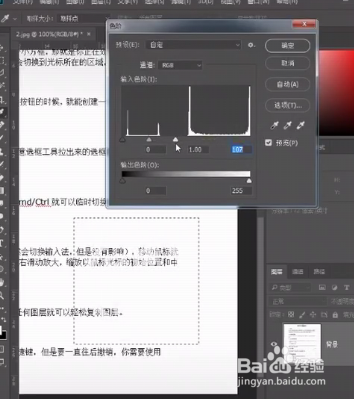
6、但是这个时候我们会发现我们的文字的颜色不大对,所以我们再调整一下最左边的滑块,让我们的文字恢复正常的颜色。
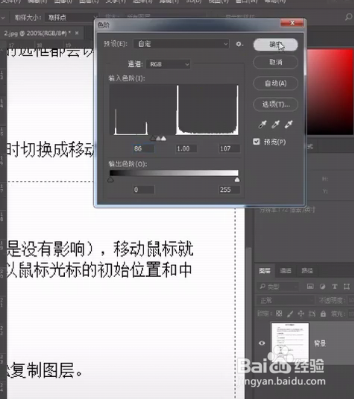
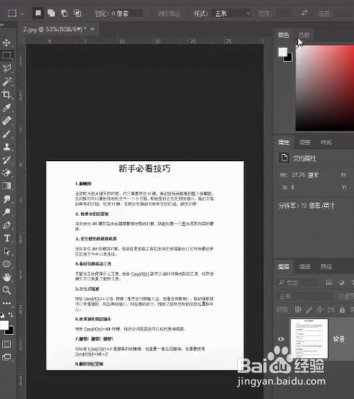
7、这个时候我们点击确定我们的印章就去好了。
1、首先,我们先选择矩形选框工具。
2、然后,把我们的印章给他框选出来。
3、接着我们按CTRL+shift+右键给它进行去色。
4、然后按CTRL+L键打开我们的设计工具。
5、我们调整最右边的滑块,让我们的印章消失不见。
6、但是这个时候我们会发现我们的文字的颜色不大对,所以我们再调整一下最左边的滑块,让我们的文字恢复正常的颜色。
7、这个时候我们点击确定我们的印章就去好了。
