我们在工作过程中,使用Word文档多数默认字体为【宋体】、【五号】,很多时候并不适用工作需要,虽然我们可以随时更改字体,但是下次打开文档还是变为默认的【五号】。为了更方便工作,根据我们的使用习惯,今天小编给大家分享如何更改我们文档的默认字体。本教程以Word 2010为例进行讲解。这个方法确实很实用,不用每次打开文档还要去重新编辑,只有少部分的字体要特殊处理。

方法/步骤
切换到【开始】选项卡,在【字体】组中,点击右侧的扩展按钮,弹出【字体】对话框。或者在文档空白位置点击鼠标右键,弹出快捷菜单,选择【字体】功能,弹出【字体】对话框。也可以使用组合键【Ctrl+d】
在对话框中,切换到【字体】选项卡,可以在页面中分别设置中文字体(+中文正文)、西文字体(Times New Roman)字形(常规)、字号(小四)等字体格式。
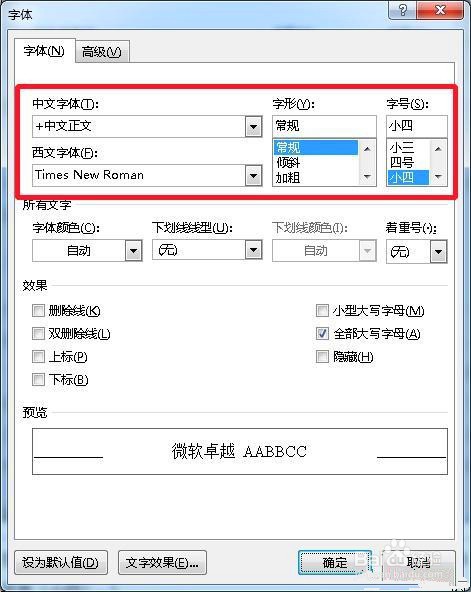
切换到对话框【高级】选项卡,此时我们可以设置【字符间距】等格式设置。

在完成所有的设置后,点击下方左侧的【设为默认值】,此时弹出提示框,选取【所有基于Normal模板的文档】,单击【确定】按钮,即可返回当前编辑的文档。

此时就完成了Word文档的默认文本格式的更改,以后我们再打开文档就会发现默认的字体已经被我们更改啦~~~烟花烟花走起啦!!!
注意事项
以上就是所有操作步骤,赶紧练习起来吧!
本人亲自操作,未经允许不得转载!
