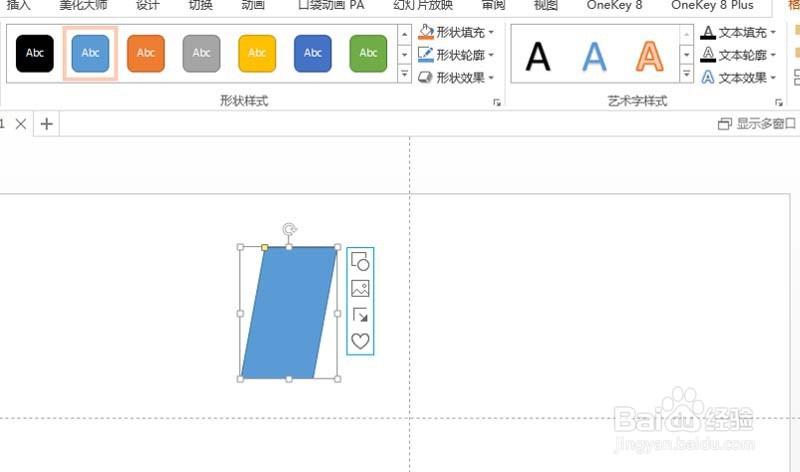
1、首先启动ppt2013,执行插入-形状命令,插入一个平行四边形。
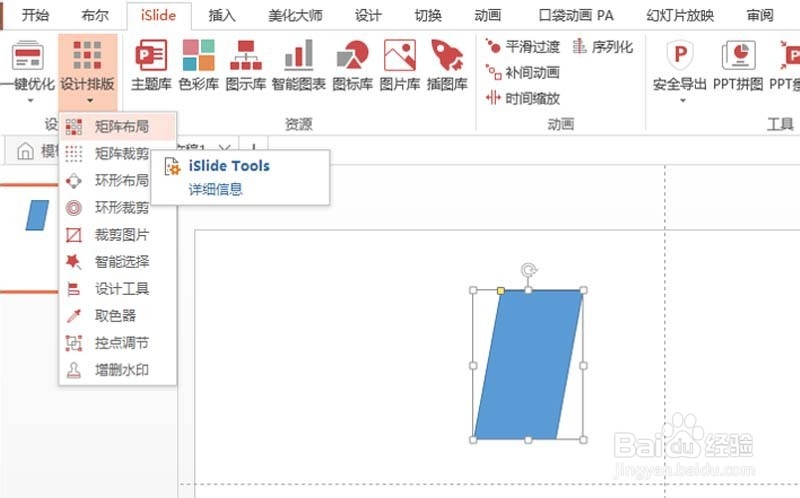
2、选择平行四边形,执行islide-排版设计-矩形布局命令。
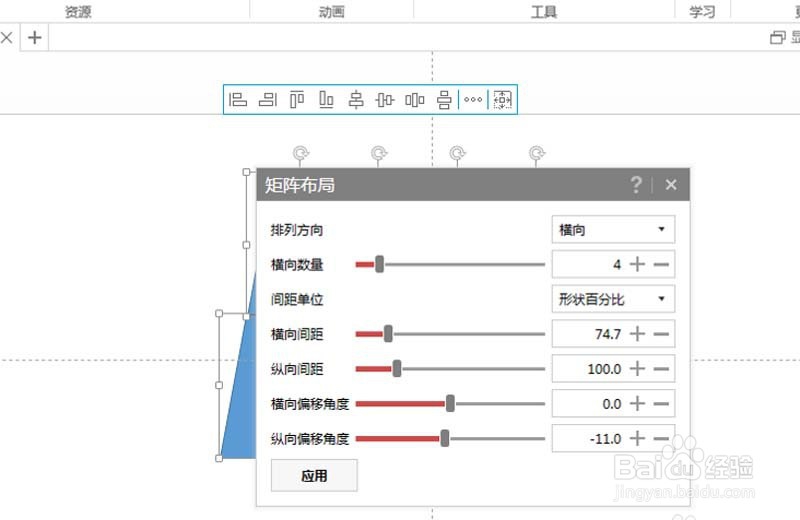
3、排列方向为横向,设置横向数量为4,纵向数量为2,横向间距为74.7,纵向间距为100,纵向偏移角度为-11
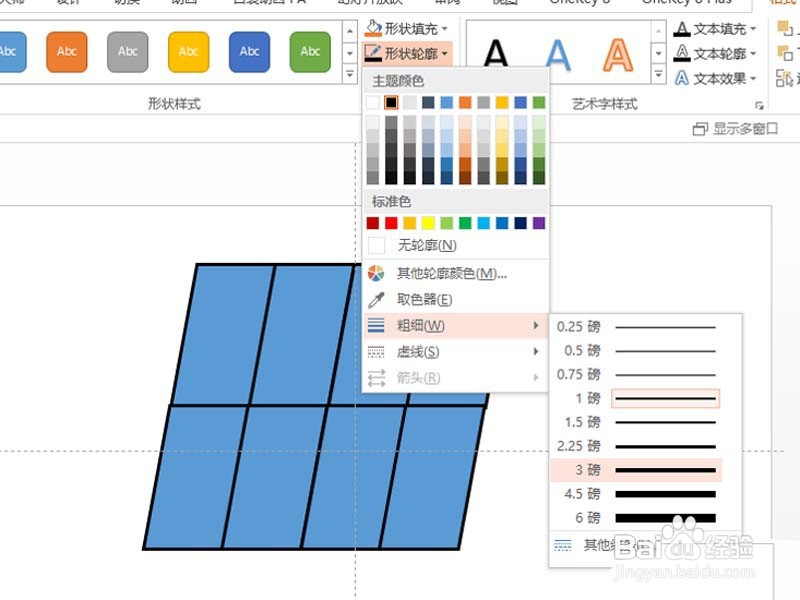
4、执行ctrl+a全选图形,设置形状轮廓为黑色,粗细为3磅,查看效果。
5、依次选择平行四边形,设置填充为图片或纹理填充,选择事先准备好的图片进行填充。
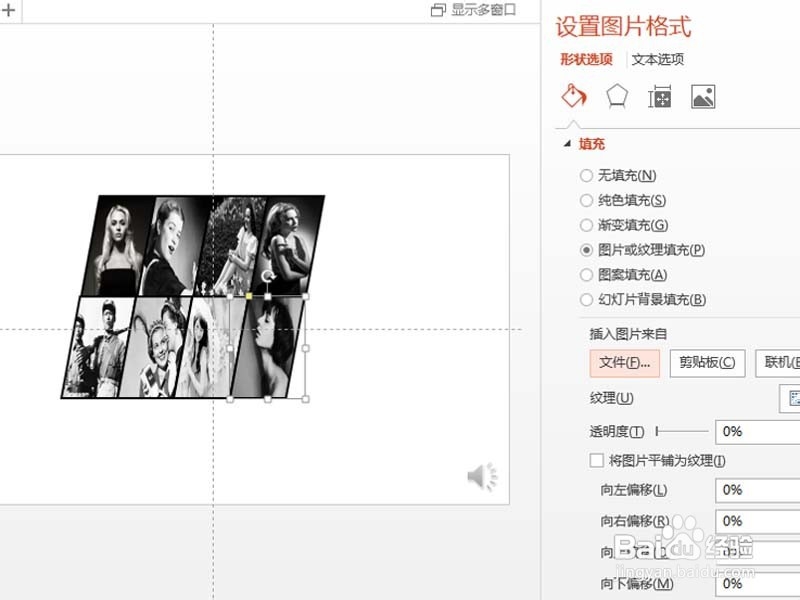
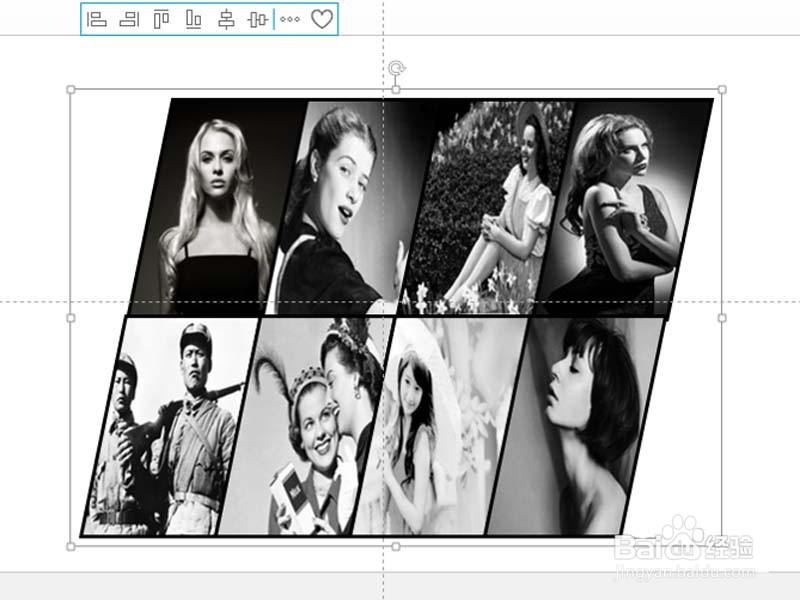
6、执行ctrl+a接着执行ctrl+g组合,调整大小和位置,播放查看效果。
时间:2026-04-23 03:32:40
1、首先启动ppt2013,执行插入-形状命令,插入一个平行四边形。
2、选择平行四边形,执行islide-排版设计-矩形布局命令。
3、排列方向为横向,设置横向数量为4,纵向数量为2,横向间距为74.7,纵向间距为100,纵向偏移角度为-11
4、执行ctrl+a全选图形,设置形状轮廓为黑色,粗细为3磅,查看效果。
5、依次选择平行四边形,设置填充为图片或纹理填充,选择事先准备好的图片进行填充。
6、执行ctrl+a接着执行ctrl+g组合,调整大小和位置,播放查看效果。
