1、首先打开Word文档,双击进入要删除横线页面的页眉。
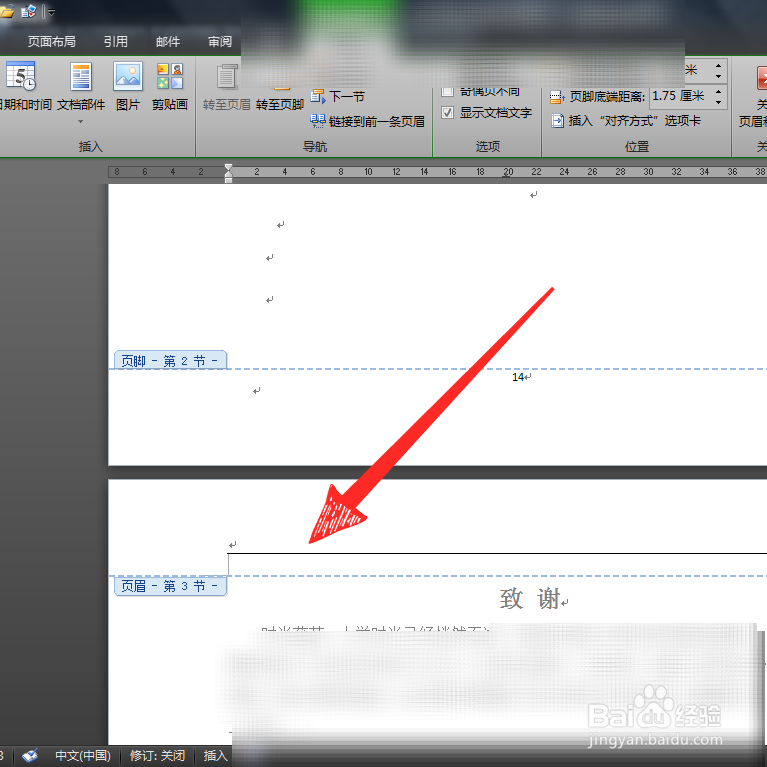
2、然后单击右键点击样式,点击将所选内容保存为新的快捷样式。
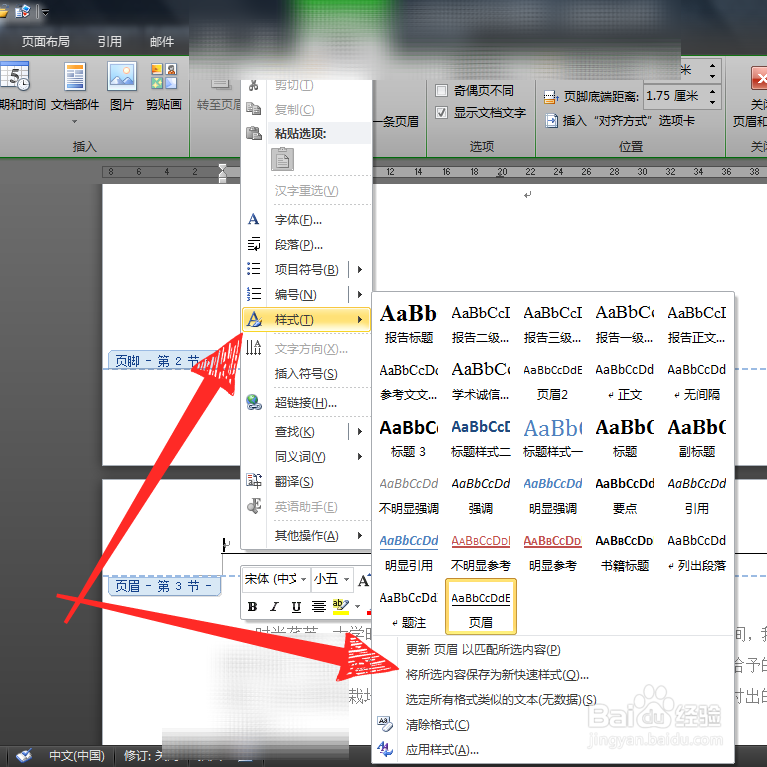
3、再输入名称,点击确定。
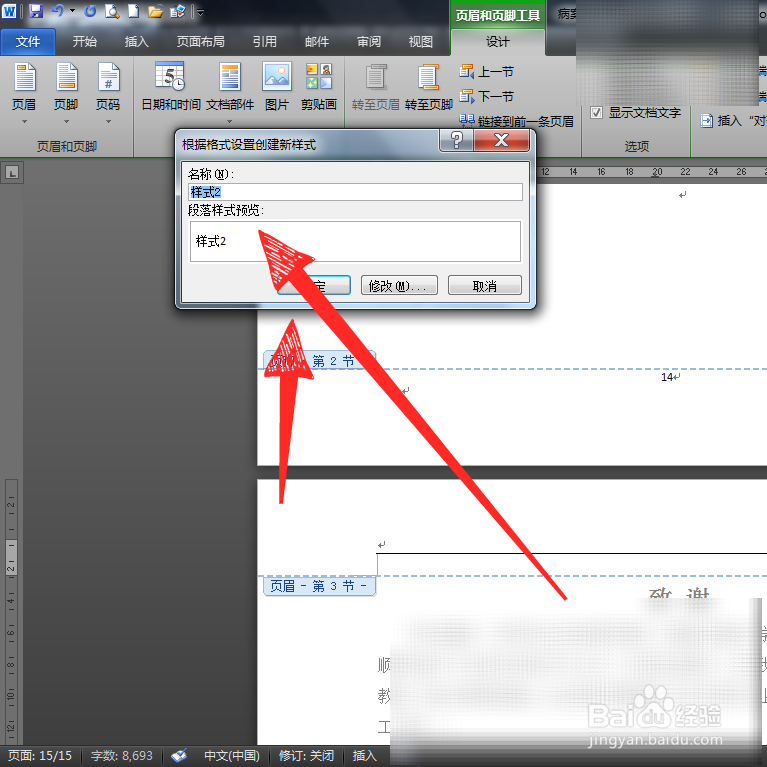
4、然后再次单击右键点击样式,找到命名的新的页眉样式,右键修改。
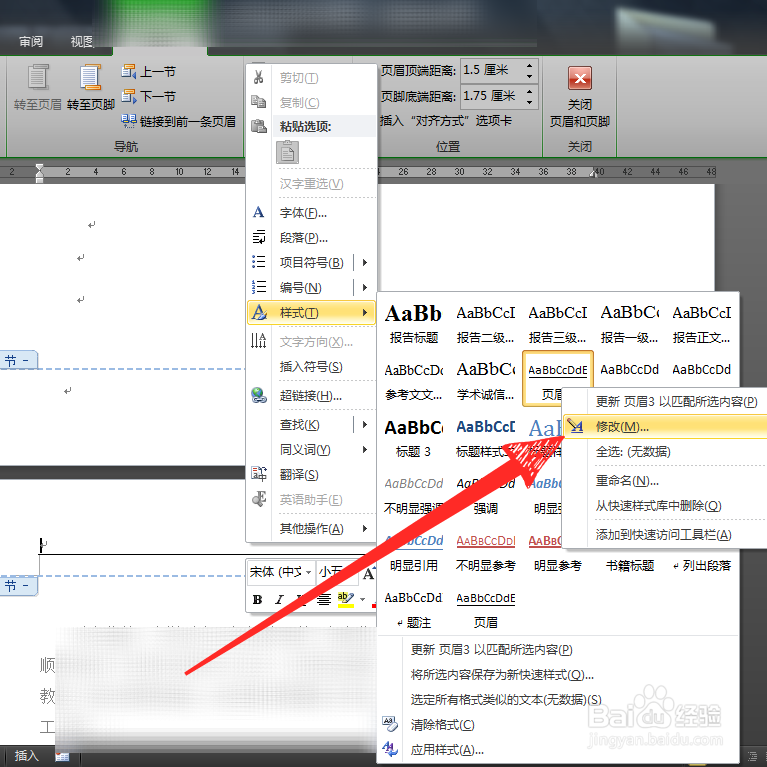
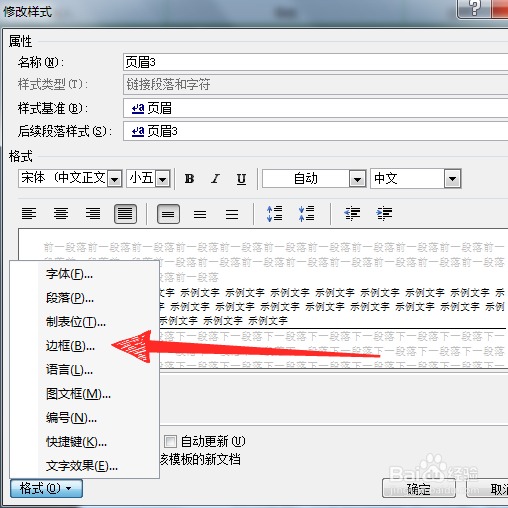
5、再点击格式。

6、然后点击边框。
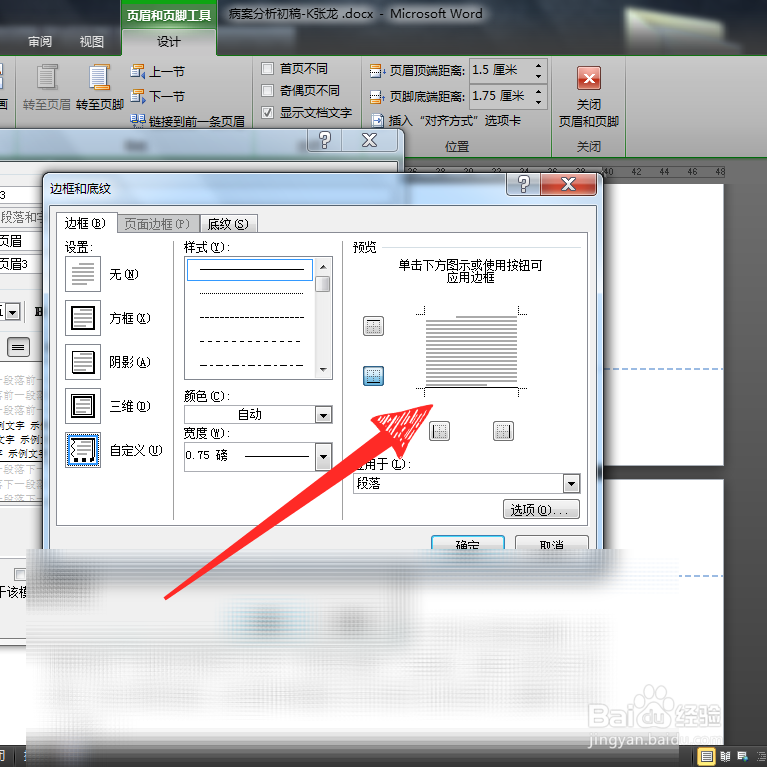
7、再点击下边框去掉下横线,保存。
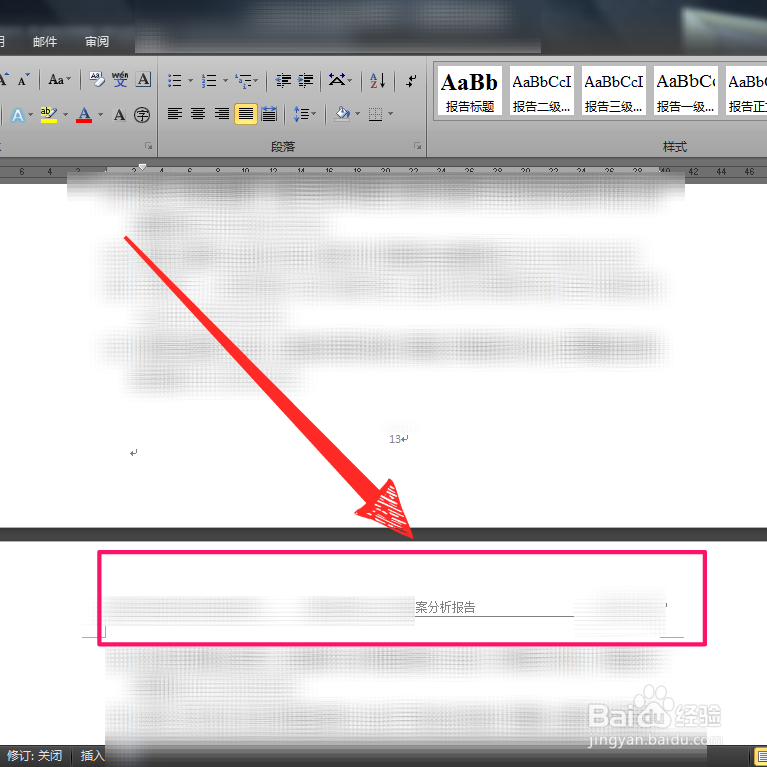
8、结果如下图所示,当页页眉横线消失。

9、最后检查其他页面页眉是否被修改,发现页眉未被修改。
1、1.首先打开Word文档,双击进入要删除横线页面的页眉。
2.然后单击右键点击样式,点击将所选内容保存为新的快捷样式。
3.再输入名称,点击确定。
4.然后再次单击右键点击样式,找到命名的新的页眉样式,右键修改。
5.再点击格式。
6.然后点击边框。
7.再点击下边框去掉下横线,保存。
8.结果如下图所示,当页页眉横线消失。
9.最后检查其他页面页眉是否被修改,发现页眉未被修改。
