1、首先把颜色设置为红色,然后点击【文字工具】输入数字1,如图所示。

2、我们按住【ALT】键把数字1,再复制一个出来备用,如图所示。
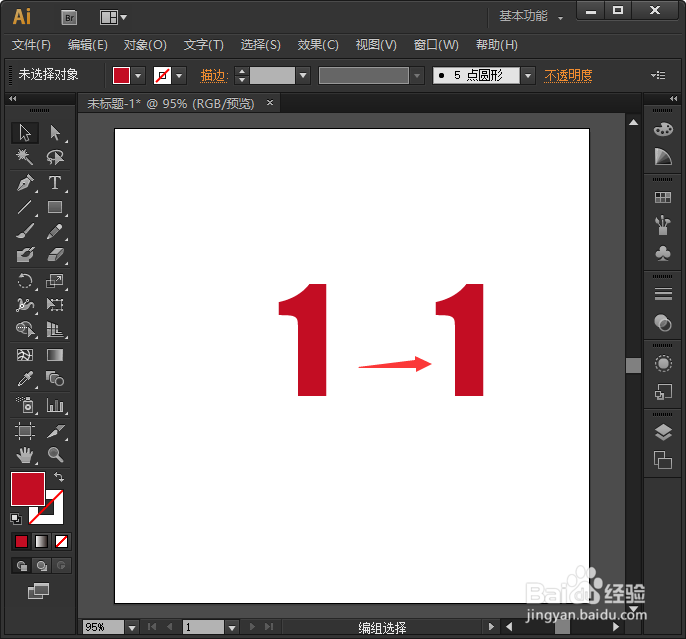
3、我们选中任意一个数字1,右键【创建轮廓】,如图所示。

4、接下来,我们点击【刻刀】,然后按住【ALT】键在数字1上进行斜切,如图所示。

5、我们根据需要把数字切开之后,右键【取消编组】,如图所示。

6、我们按住【↑】键,把上面的部分向上移动两次,下面的部分也是同样的【↓】移动两次。

7、最后,我们把数字2和3也分割好,然后用三角形的形状进行点缀就完成了。


时间:2026-04-30 11:45:43
1、首先把颜色设置为红色,然后点击【文字工具】输入数字1,如图所示。
2、我们按住【ALT】键把数字1,再复制一个出来备用,如图所示。
3、我们选中任意一个数字1,右键【创建轮廓】,如图所示。
4、接下来,我们点击【刻刀】,然后按住【ALT】键在数字1上进行斜切,如图所示。
5、我们根据需要把数字切开之后,右键【取消编组】,如图所示。
6、我们按住【↑】键,把上面的部分向上移动两次,下面的部分也是同样的【↓】移动两次。
7、最后,我们把数字2和3也分割好,然后用三角形的形状进行点缀就完成了。
