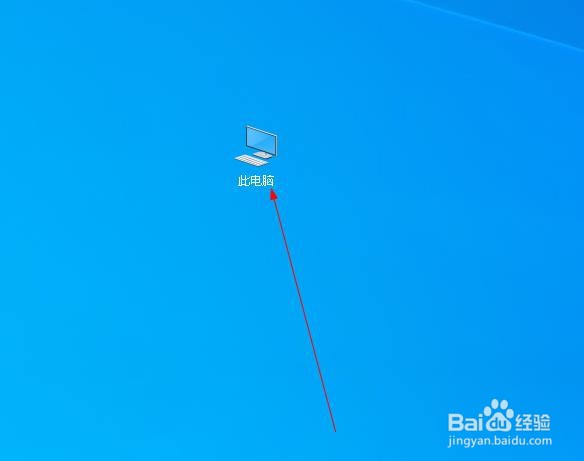
1、首先打开桌面的那个小电脑进去
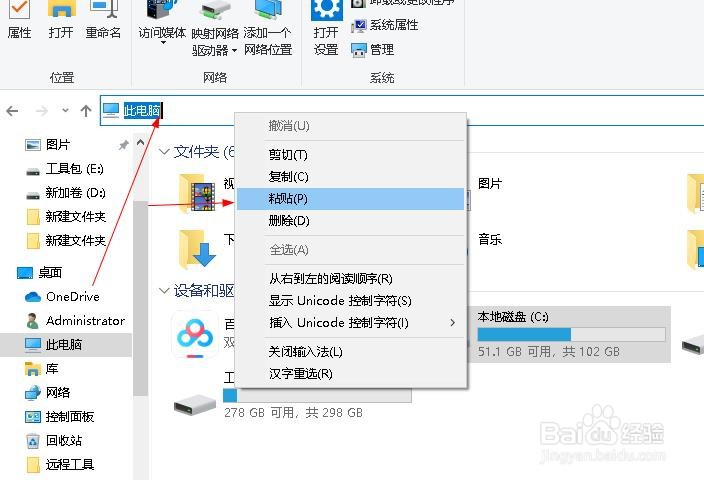
2、进去以后复制这个路径到文件夹上面 C:\ProgramData\Microsoft\Windows\Start Menu\Programs\StartUp
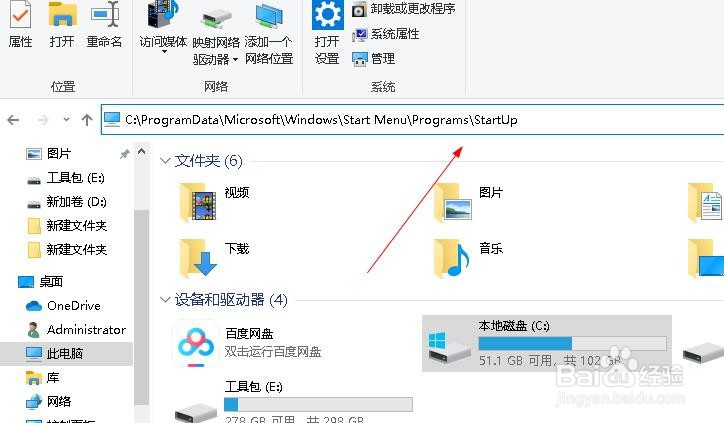
3、复制好路径以后按回车
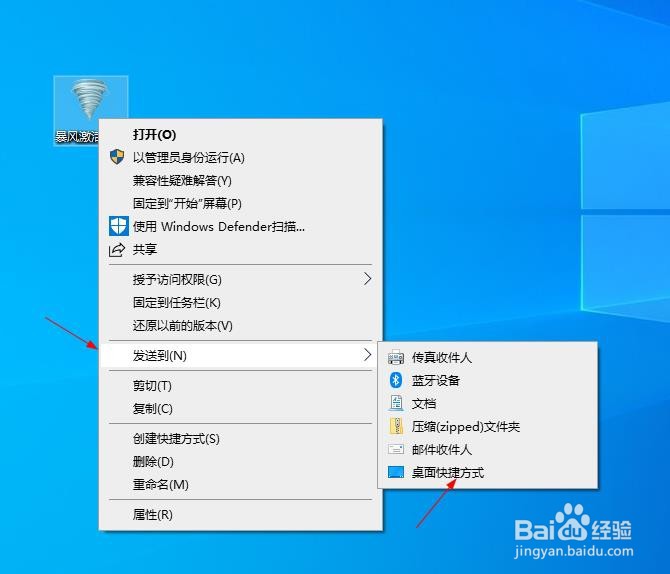
4、找到你的软件右击选择 发送到 在选择桌面快捷方式
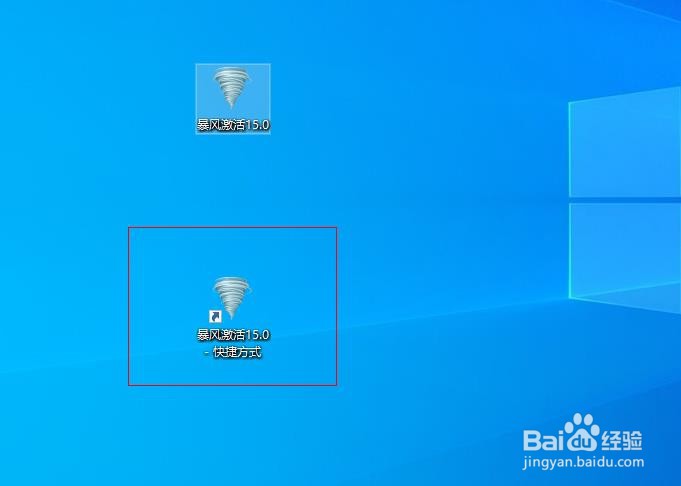
5、我这里创建好了快捷方式
6、把这个快捷方式拖进去刚才打开那个文件夹 这样就可以了
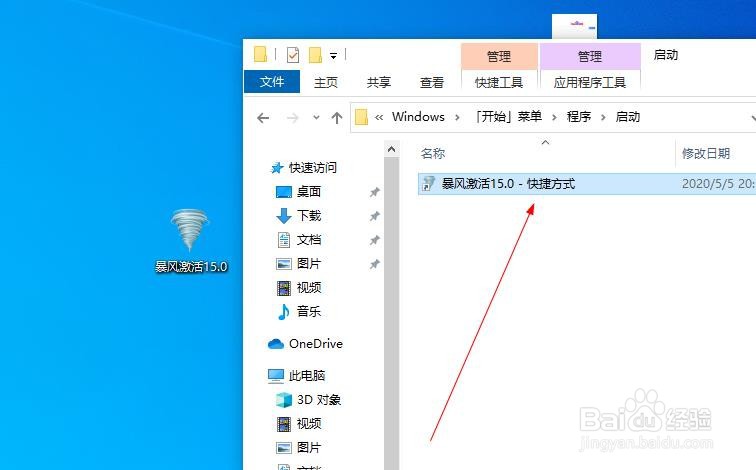
7、等一下你重新启动电脑 这个软件就会自动打开了 如果不需要了就就文件夹把那个快捷方式删除
1、首先打开桌面的那个小电脑进去
2、进去以后复制这个路径到文件夹上面 C:\ProgramData\Microsoft\Windows\Start Menu\Programs\StartUp
3、复制好路径以后按回车
4、找到你的软件右击选择 发送到 在选择桌面快捷方式
5、我这里创建好了快捷方式
6、把这个快捷方式拖进去刚才打开那个文件夹 这样就可以了
7、等一下你重新启动电脑 这个软件就会自动打开了 如果不需要了就就文件夹把那个快捷方式删除
