win10系统怎么调整鼠标光标大小?

 时间:2026-02-15 22:25:46

1、我们点击打开桌面左下角的Windows图标

win10系统怎么调整鼠标光标大小?

2、在菜单中选择设置

win10系统怎么调整鼠标光标大小?

3、进入系统设置窗口,点击打开个性化

win10系统怎么调整鼠标光标大小?

4、点击切换到主题

win10系统怎么调整鼠标光标大小?

5、打开鼠标光标

win10系统怎么调整鼠标光标大小?

6、打开方案栏目下的复选框

win10系统怎么调整鼠标光标大小?

7、弹出菜单中,根据自己的情况,选择相应的光标大小

win10系统怎么调整鼠标光标大小?

8、设置完成,点击应用按钮就可以了

win10系统怎么调整鼠标光标大小?

1、我们点击打开桌面左下角的Windows图标

2、在菜单中选择设置

3、进入系统设置窗口,点击打开个性化

4、点击切换到主题
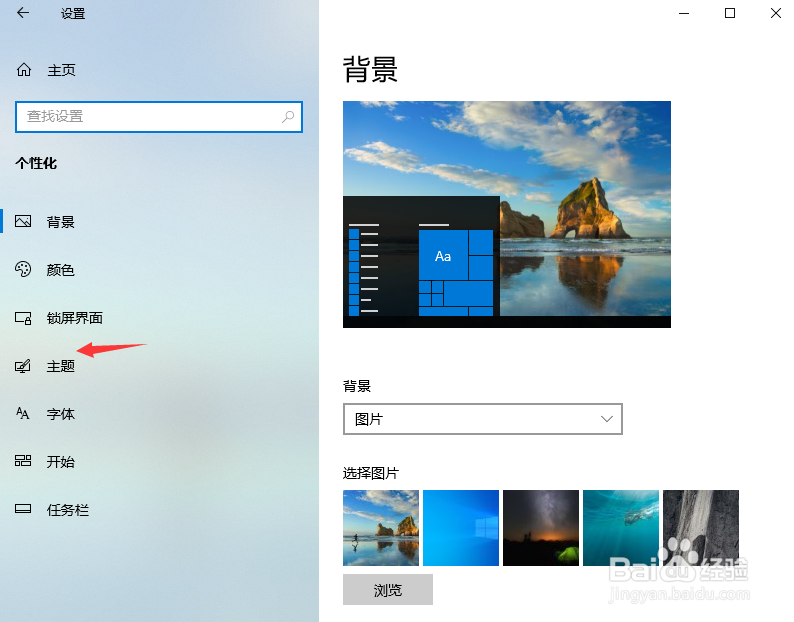
5、打开鼠标光标

6、打开方案栏目下的复选框
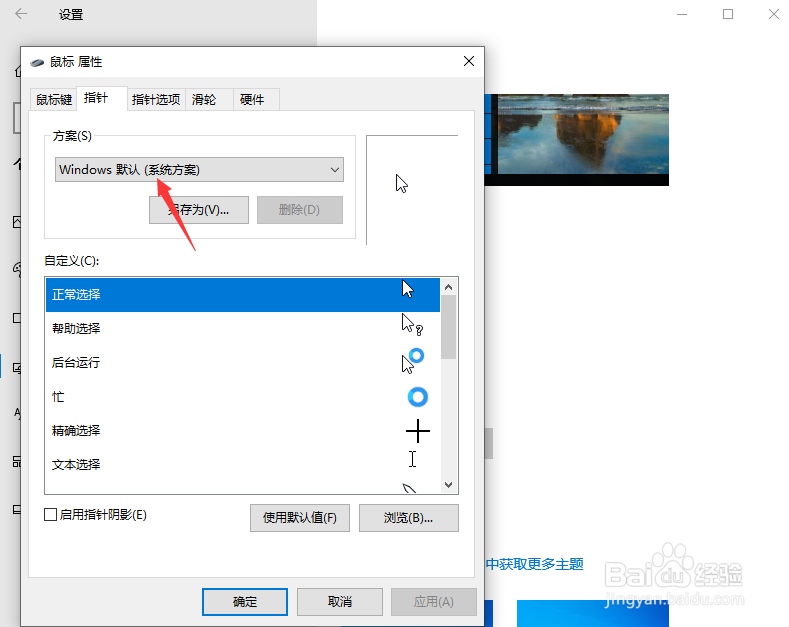
7、弹出菜单中,根据自己的情况,选择相应的光标大小
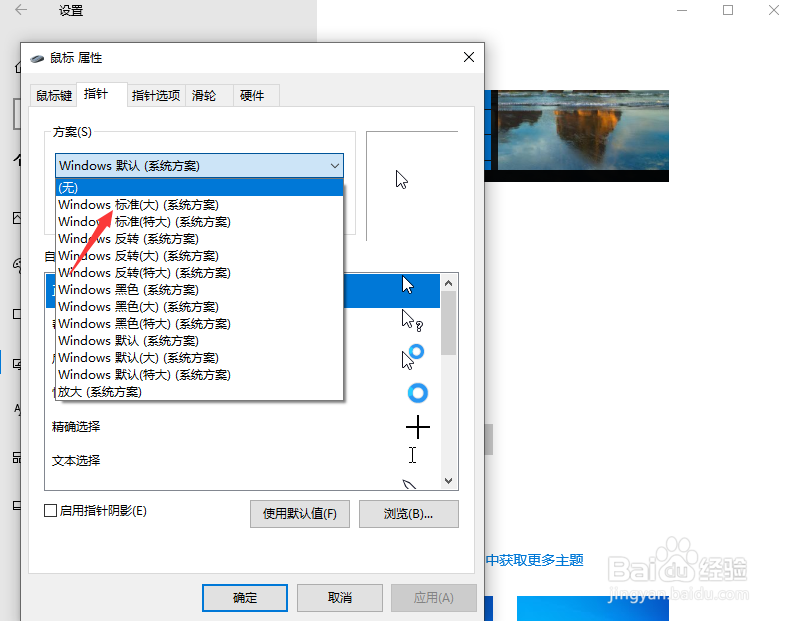
8、设置完成,点击应用按钮就可以了
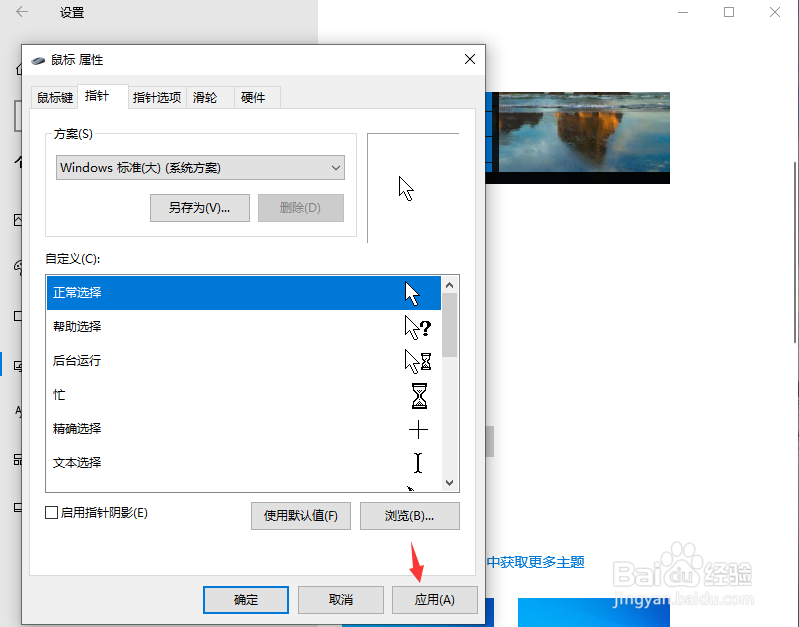
  • 绝地求生正式版提示bad module info怎么办
  • 为什么电脑开机时CPU使用率一直都在50%以上
  • 怎么查看电脑CPU的运行情况
  • Win10系统如何设置最佳性能
  • 电脑刚开机风扇声音很大,过一会就好了
  • 热门搜索
    休闲旅游 漳州旅游必去十大景点 途牛旅游网 西安旅游 旅游新闻 旅游服务 运城旅游 澳洲旅游 塞班岛旅游 合肥旅游