如何在美图秀秀软件中制作文字左右移动效果?

 时间:2026-02-12 05:08:13

1、双击打开美图秀秀软件界面,鼠标点击功能区中的文字选项卡

如何在美图秀秀软件中制作文字左右移动效果?

2、打开文字选项卡界面,使用鼠标单击中间的打开一张图片黄色按钮

如何在美图秀秀软件中制作文字左右移动效果?

3、弹出打开一张图片对话框,从本地电脑图片文件夹中直接挑选一张图片,接着鼠标点击打开按钮

如何在美图秀秀软件中制作文字左右移动效果?

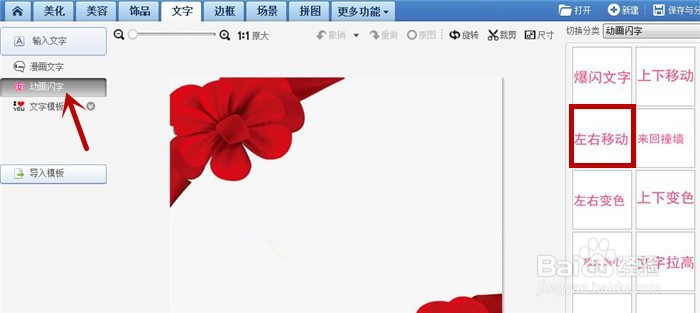
4、在美图秀秀软件中导入一张从本地电脑上挑选的图片,接着鼠标点击左侧中的动画闪字选项,然后再点击右侧模板中的左右移动模板
如何在美图秀秀软件中制作文字左右移动效果?

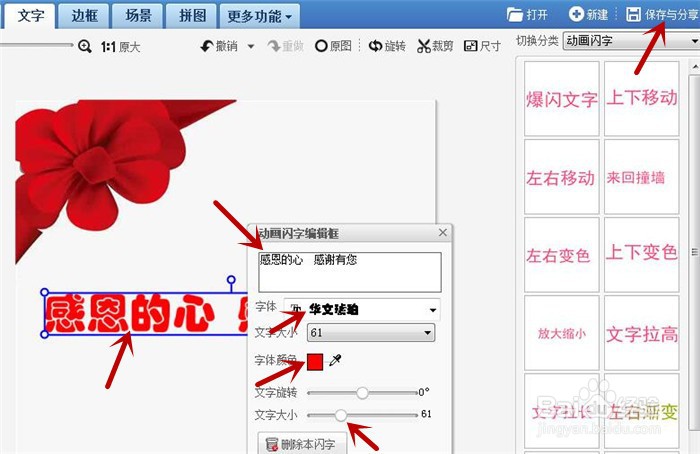
5、打开左右模板界面,在图片中弹出的小窗口内输入感恩的心感谢有您文字,然后调节字体、颜色及文字大小,接着鼠标点击功能区右侧的保存与分享按钮,将图片保存到电脑中
如何在美图秀秀软件中制作文字左右移动效果?

6、打开保存的图片,可以看到左右移动的文字,效果如下图所示

如何在美图秀秀软件中制作文字左右移动效果?

  • 美图秀秀中如何给文字添加底色颜色
  • 美图秀秀如何更换字体
  • 美图秀秀APP怎么设置文字对齐方式?
  • 美图秀秀如何旋转图片到任意角度
  • 手机美图秀秀怎么移动文字
  • 热门搜索
    旅游区 希腊旅游 南京旅游职业学院 乌鲁木齐旅游 去哪里旅游好 南阳旅游 全国旅游监管服务平台 广西旅游 大连旅游必去景点 西安周边旅游