1、如下图所示,要批量计算出文本算式的结果。
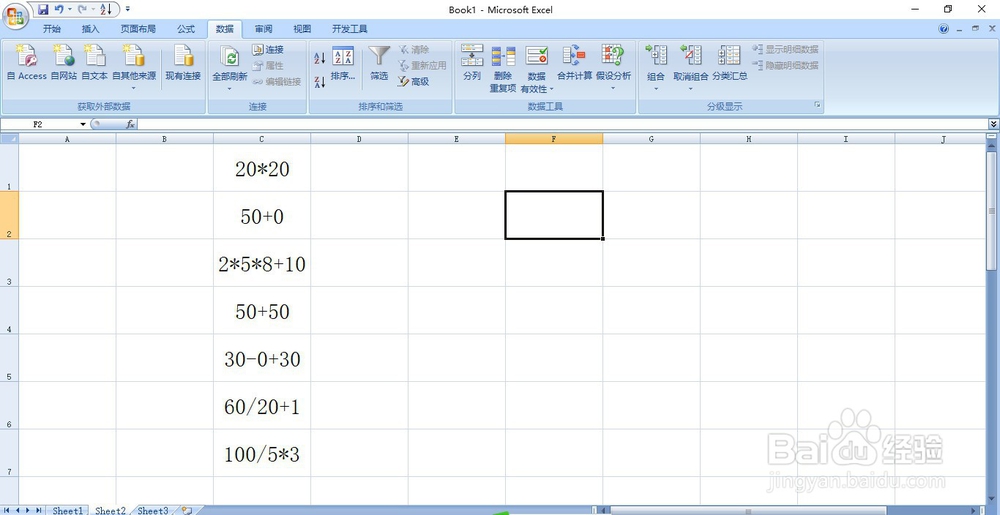
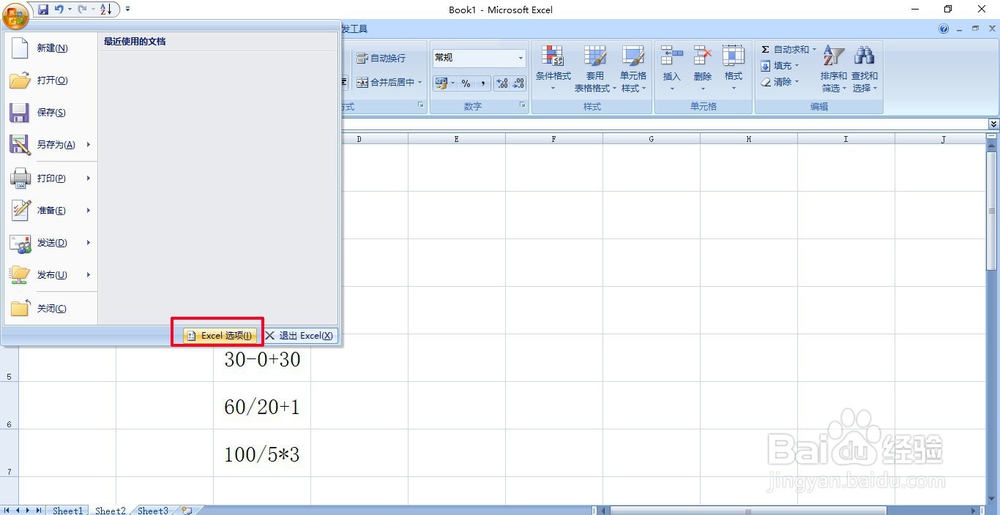
2、点击office按钮--excel选项,不同版本点击方法不同。
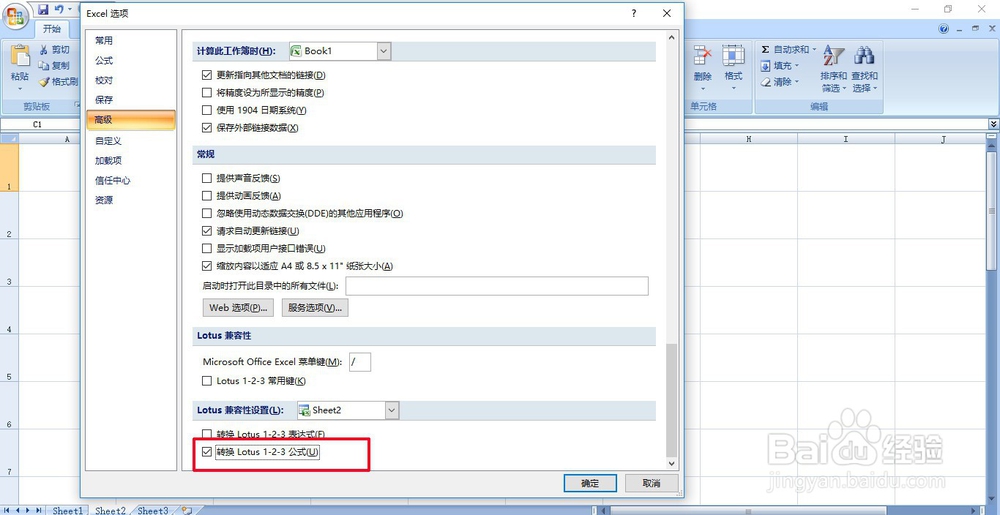
3、在打开的选项对话框中点选高级,在右边列表的最下面,勾选转换公式,点击确定。
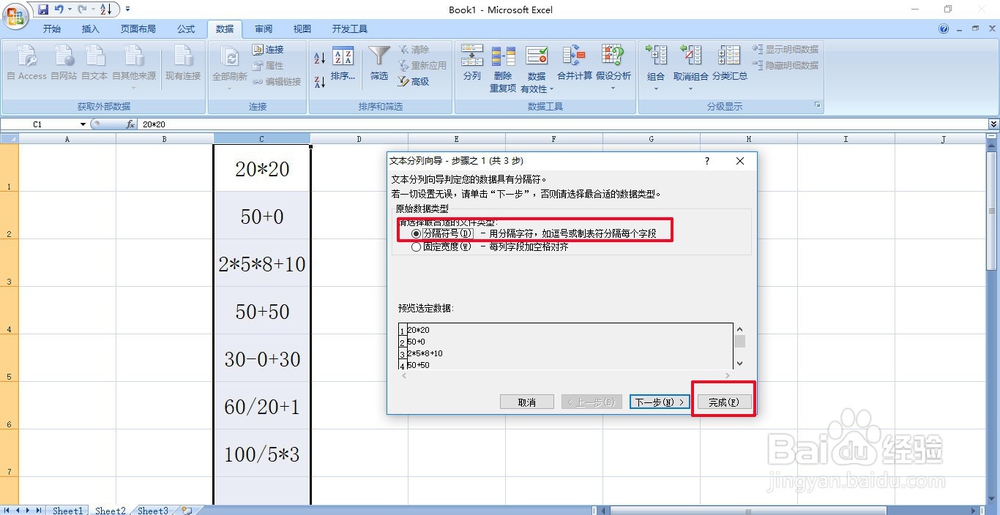
4、选中算式区域,在功能区点击数据--分列,打开文本分列向导。
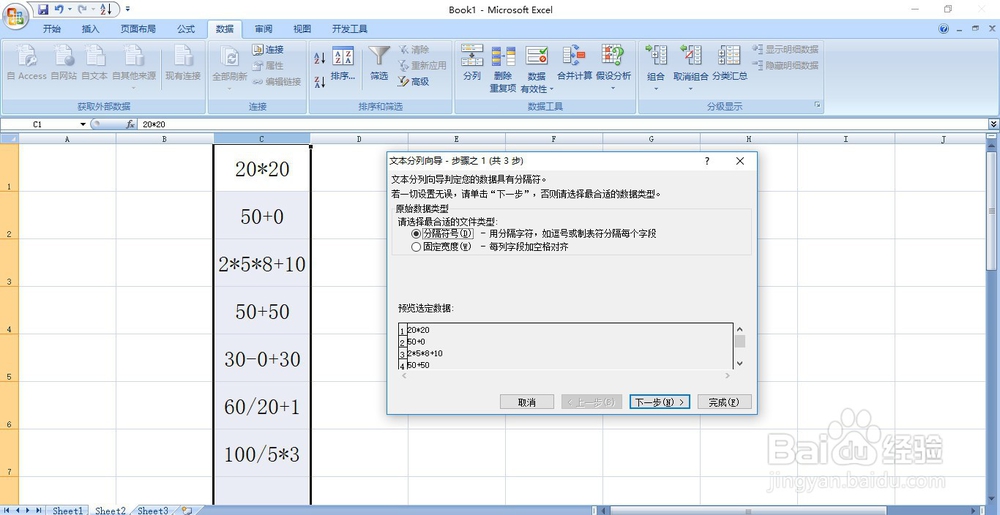
5、文件类型选择分隔符号,直接点击完成。
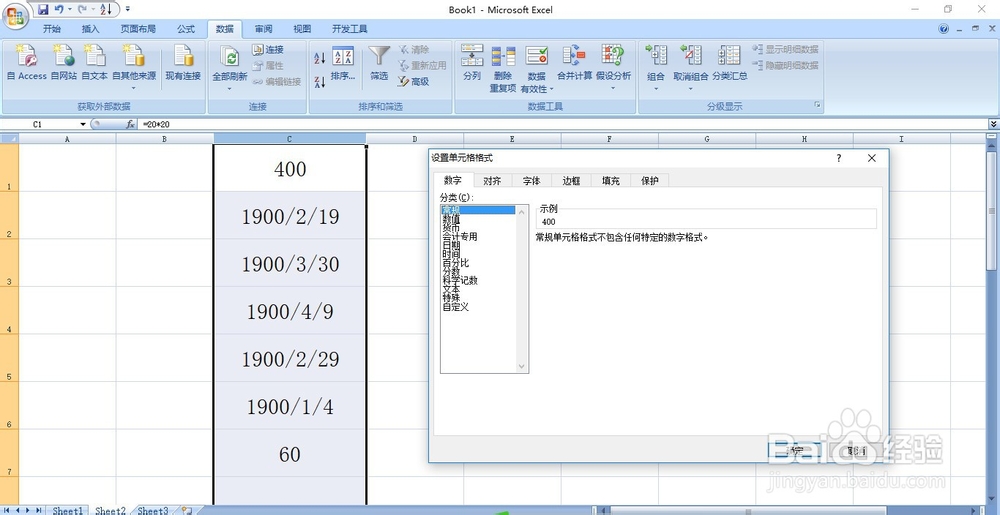
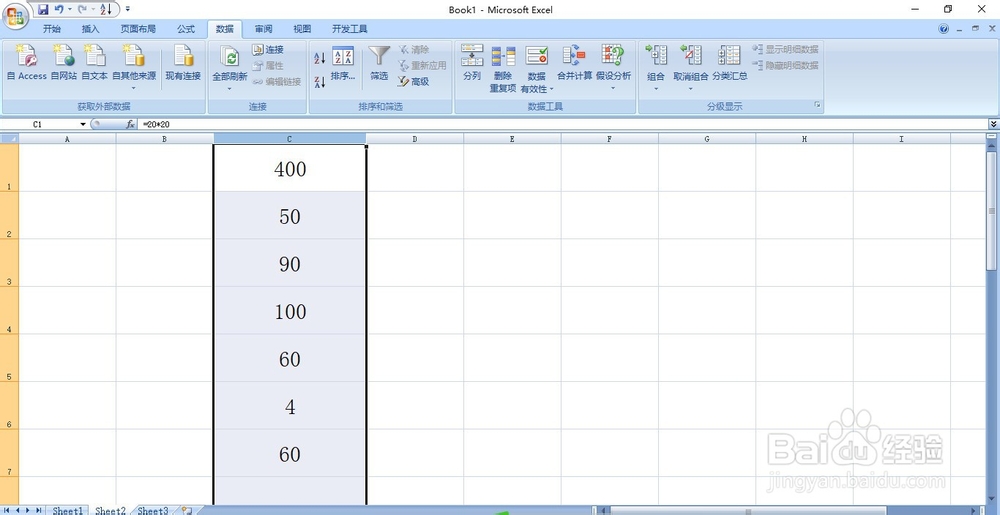
6、文本算式转换成结果,最后把数值格式设置成常规,效果如图。
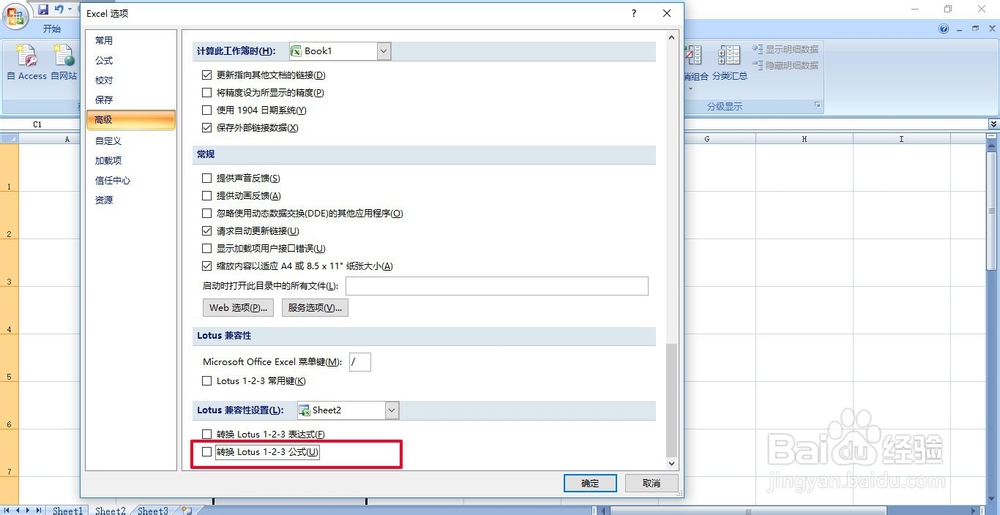
7、如果在单元格中输入算式时总是自动显示成结果,可以点击选项--高级,把转换公式前面的勾取消。
时间:2026-04-23 17:47:38
1、如下图所示,要批量计算出文本算式的结果。
2、点击office按钮--excel选项,不同版本点击方法不同。
3、在打开的选项对话框中点选高级,在右边列表的最下面,勾选转换公式,点击确定。
4、选中算式区域,在功能区点击数据--分列,打开文本分列向导。
5、文件类型选择分隔符号,直接点击完成。
6、文本算式转换成结果,最后把数值格式设置成常规,效果如图。
7、如果在单元格中输入算式时总是自动显示成结果,可以点击选项--高级,把转换公式前面的勾取消。
