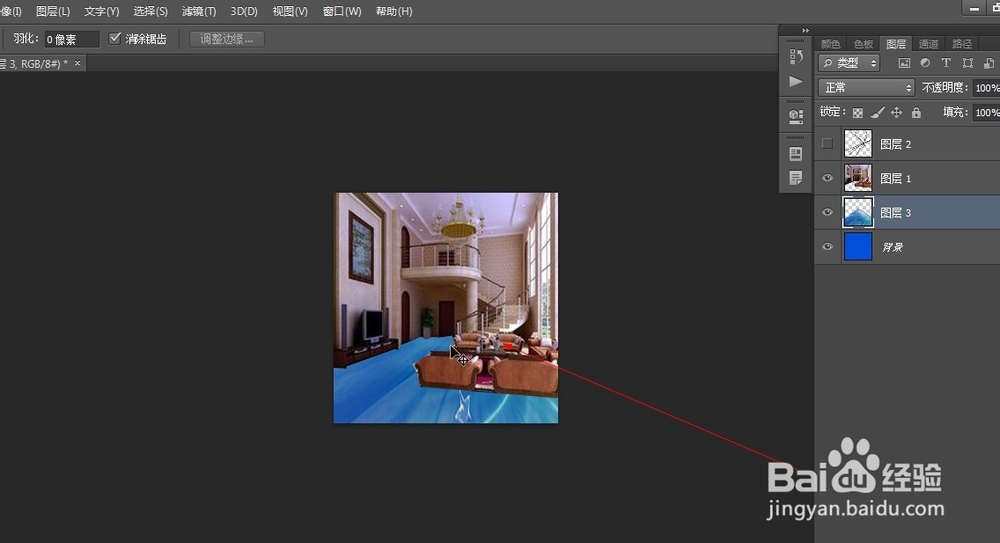
1、1.如图所示,这是我们上一篇经验中,找到的室内的灭点的PS文档。
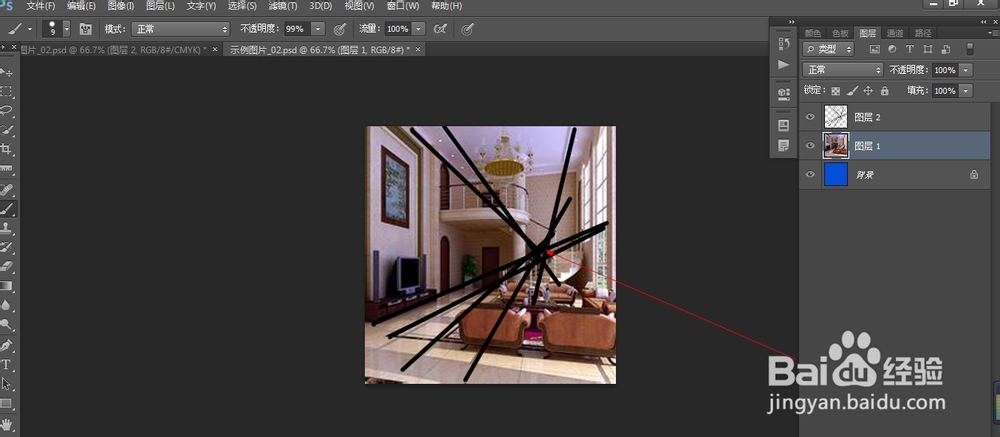
2、2.如图所示,我们新建空白图层,之后将这个地砖图,拉到这个空白图层上。

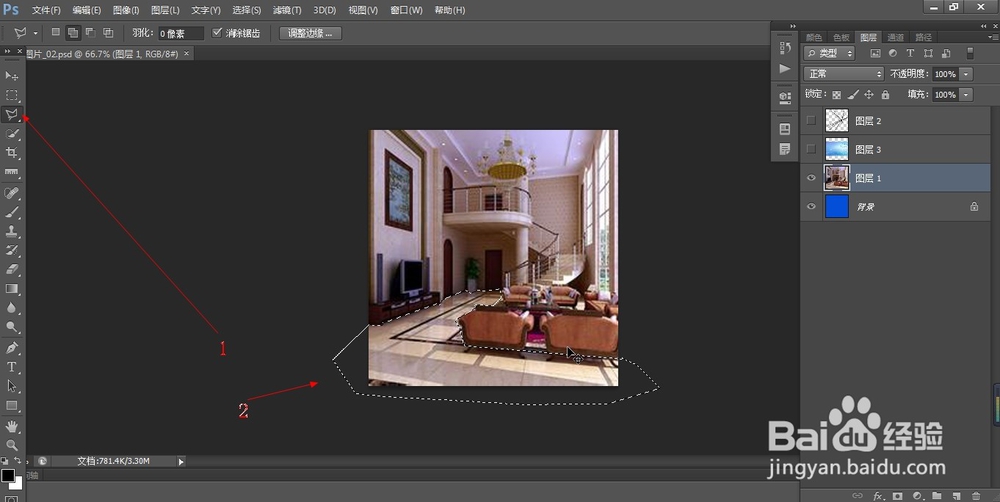
3、3.如图所示,我们点击这个多边形套索工具,之后我们选出这个室内途中的地砖部分。
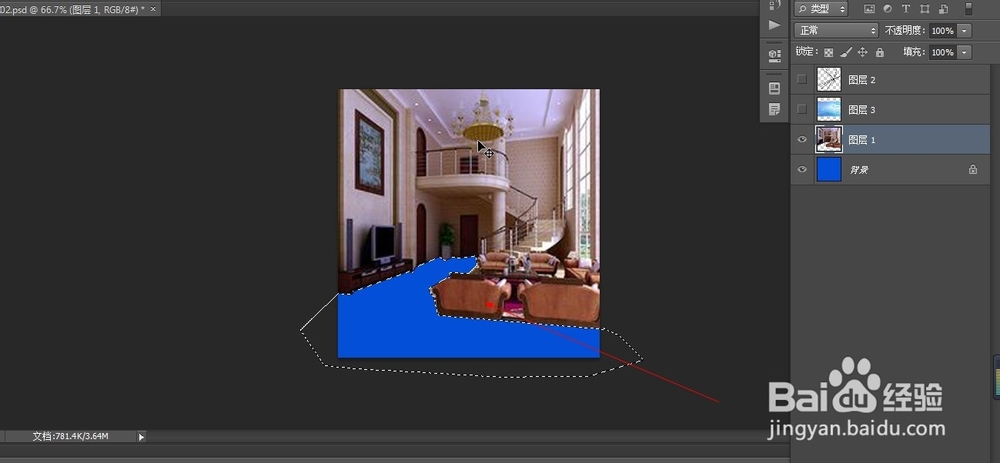
4、4.如图所示,之后我们按“Delete”键,将这个选区里的地砖图进行删除。
5、5.如图所示,我们将这个新的地砖图拖拉到这个要填充放任地方上。
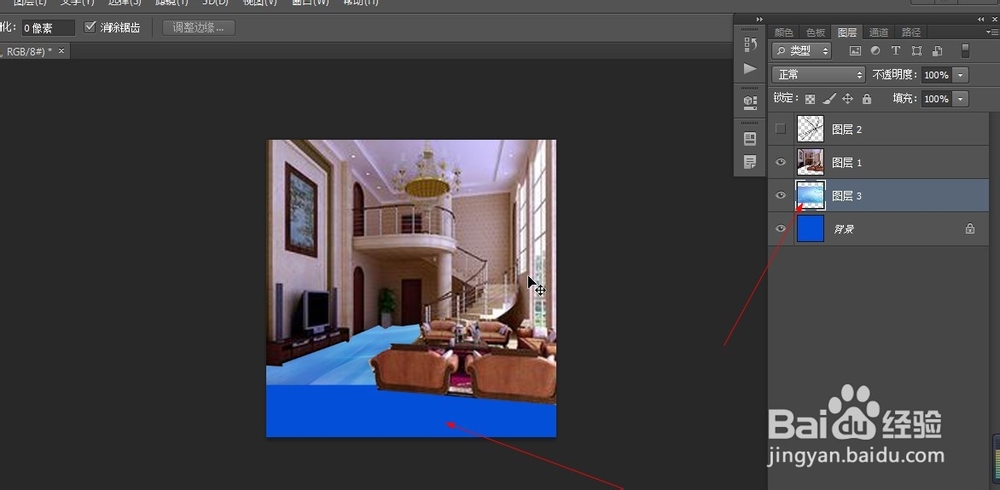
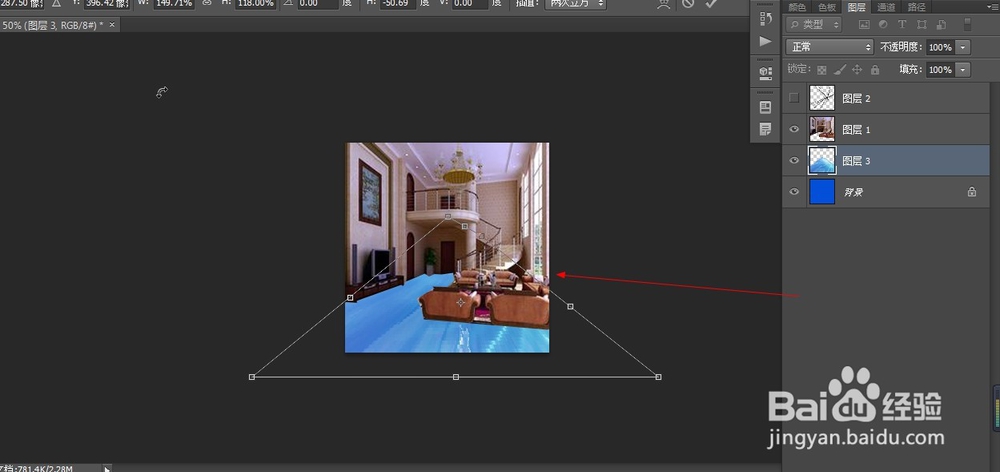
6、6.如图所示,我们按一下“ctrl+t”组合键,对这个新的地砖变形,但是要保证这个变形的中,这个新地砖图的纹路,要交汇于这个灭点。我们发现纹路汇于这个灭点的新地砖看起来,就会和这个室内的环境很搭配。
7、7.如图所示,为了和这个图的环境色更搭配,我们点击箭头所指的“图像”,之后在弹出的下拉列表菜单中,我们点击箭头所指的“自动颜色(O)”。
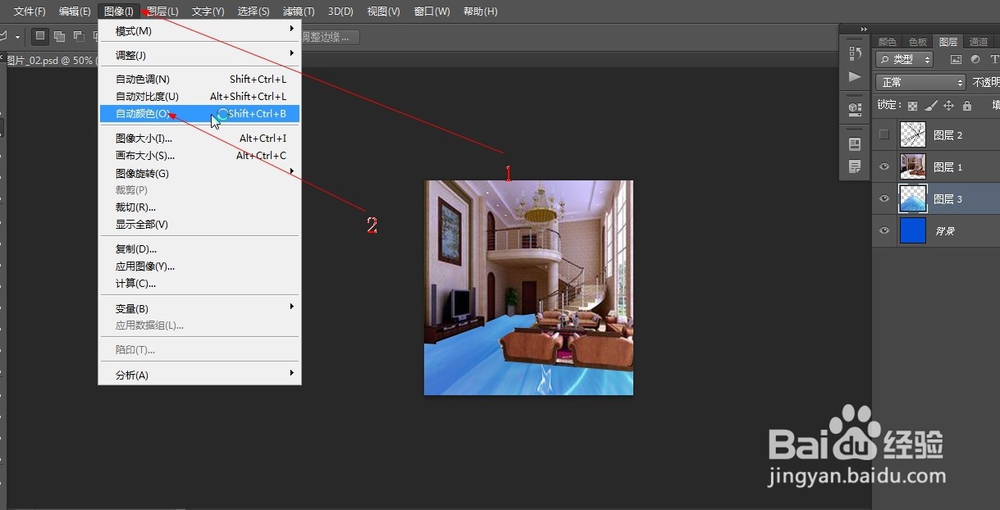
8、8.如图所示,在匹配完颜色之后这个新的地板和这个环境简直非常的搭配了。