Excel如何制作双层饼图?

 时间:2026-04-26 06:28:37

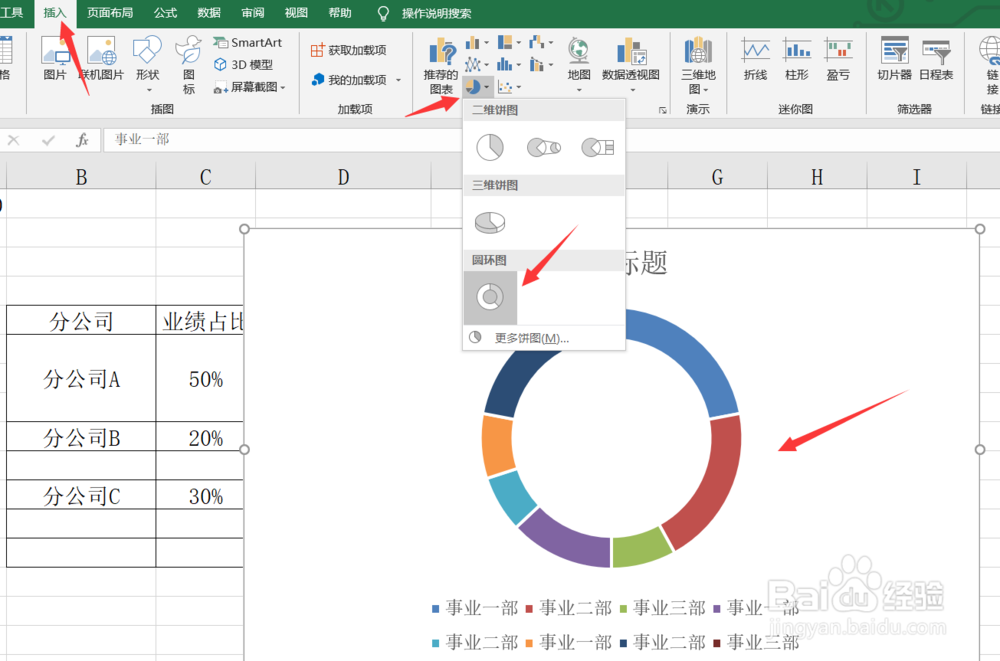
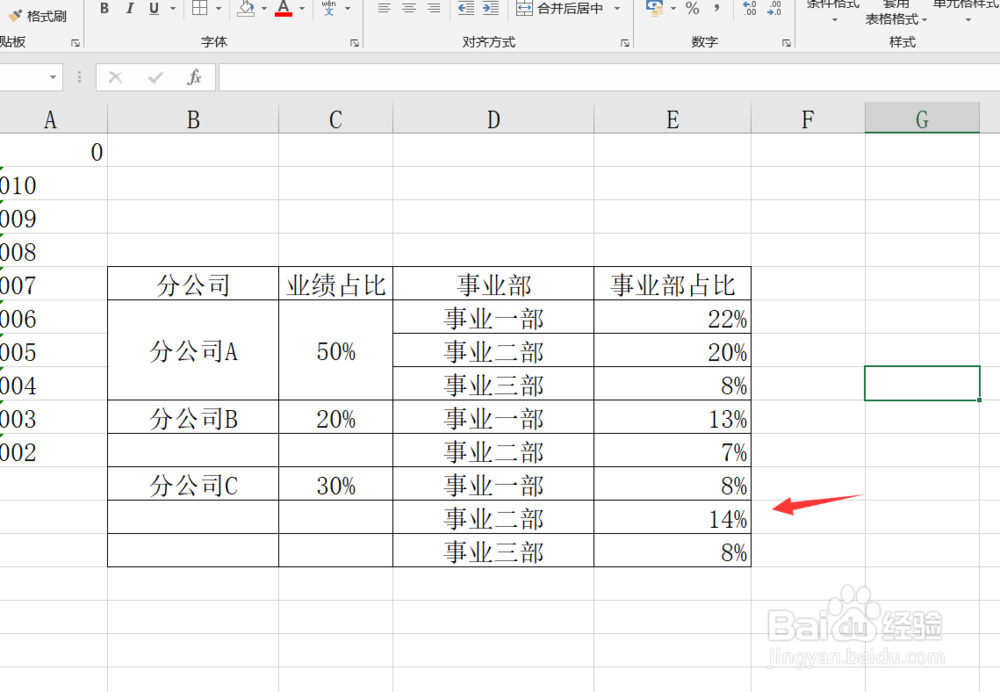
1、首先我们打开我们的Excel软件,打开我们准备好的表格,如下图所示。制作双层饼图的前提是具有两个分类,而且前一分类包含后一分类。
Excel如何制作双层饼图?

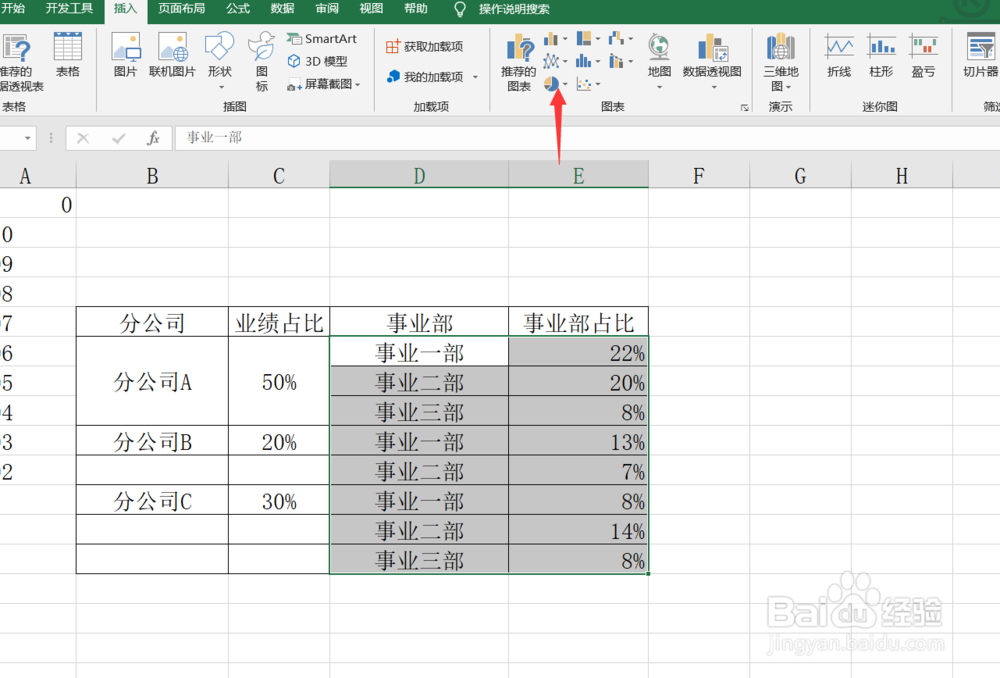
2、然后我们选中后面的所占比例,然后点击上方的插入,选择图表。在图表中我们选择其为圆环图。
Excel如何制作双层饼图?

Excel如何制作双层饼图?

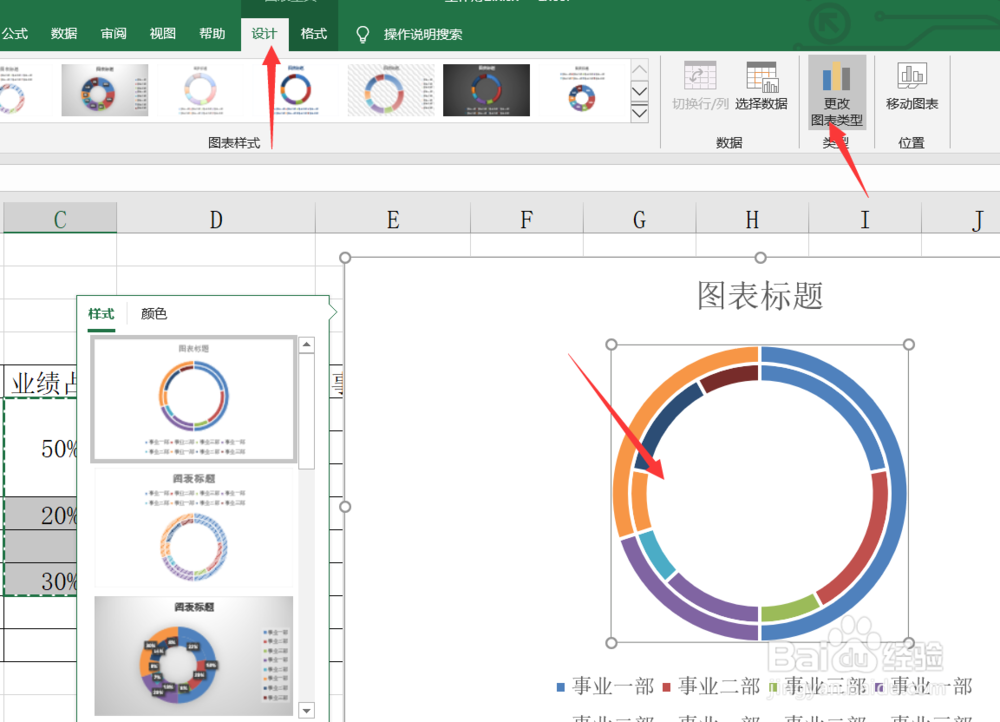
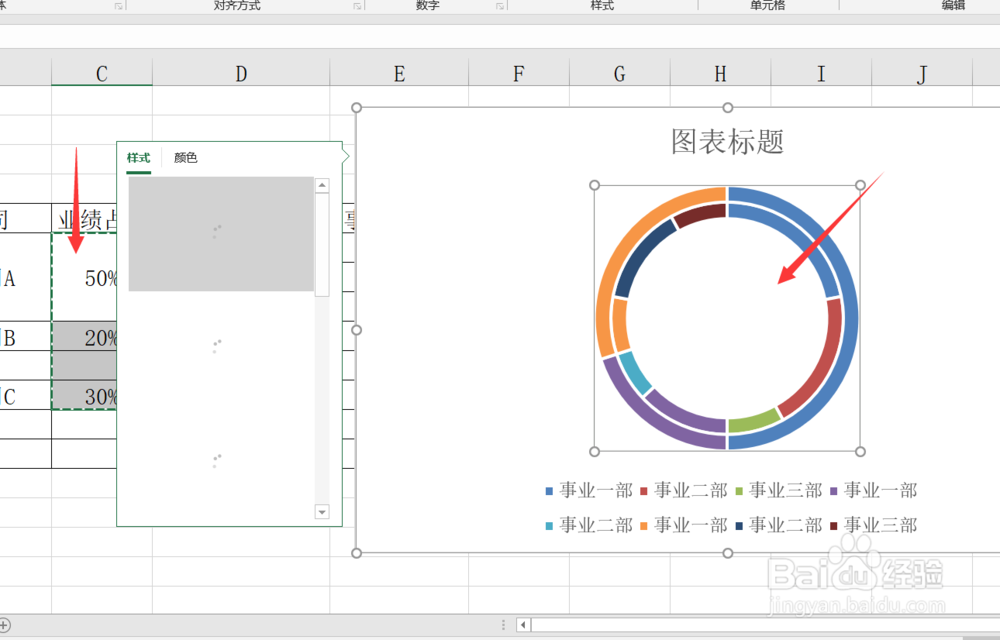
3、接着我们选中第1种分类的所占比例,然后按下ctrl+c,然后在原图表中选中空白部分,按下control+v。
Excel如何制作双层饼图?

4、然后我们选中其中的图表,点击上方的设计,选择更改图表类型。

Excel如何制作双层饼图?

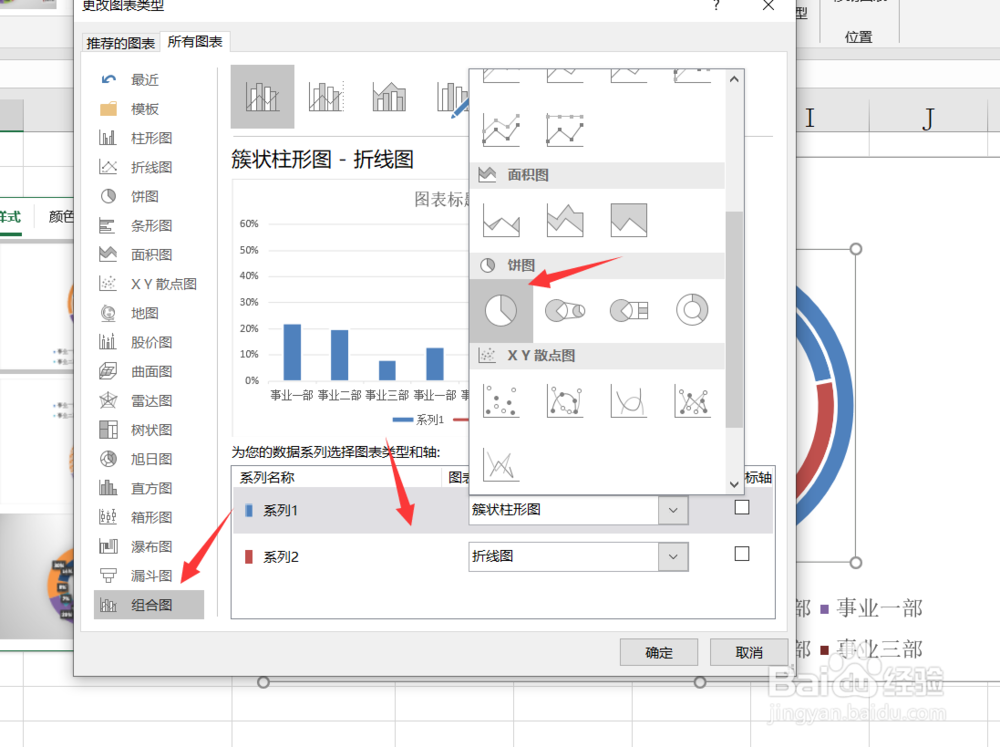
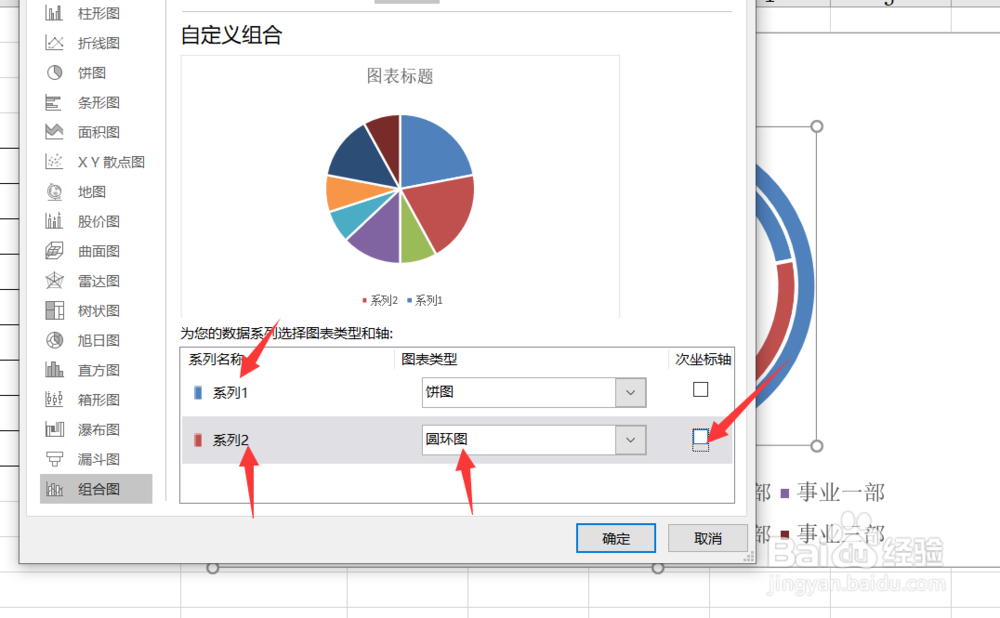
5、在图表更改类型设置页面,我们选择成为组合图。

Excel如何制作双层饼图?

6、然后我们设置系列一为饼图,系列二为圆形图,然后勾选系列2的次坐标轴,点击确定即可。
Excel如何制作双层饼图?

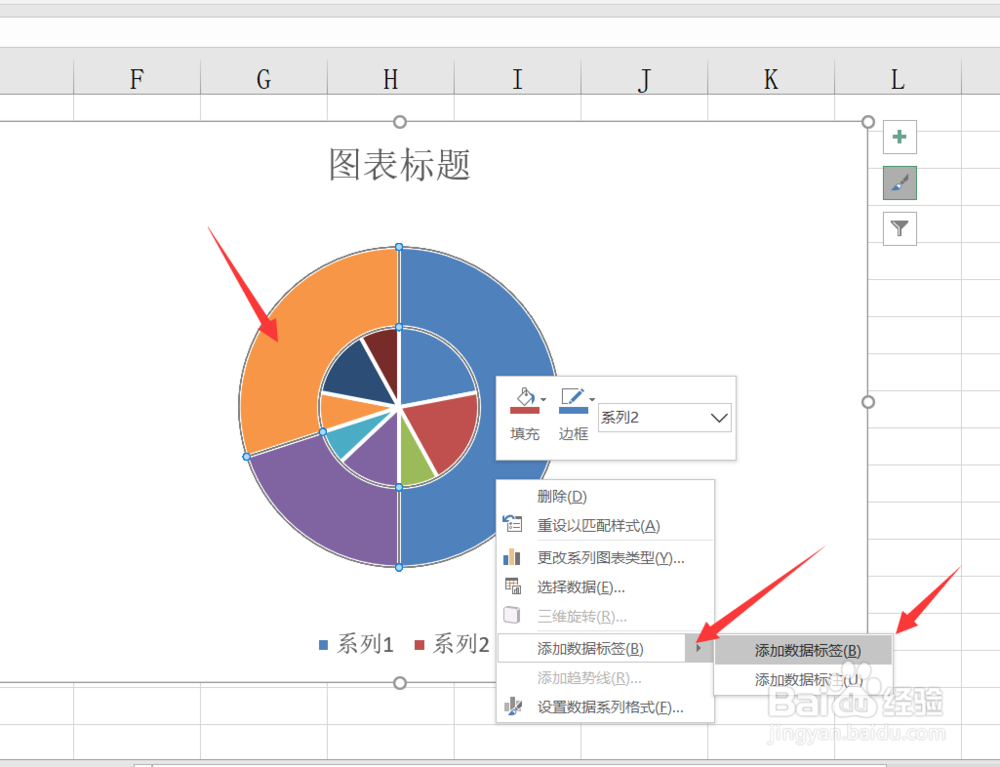
7、最后我们选中其中的双层饼图,右击,添加数据标签,然后选择添加数据标注即可。
Excel如何制作双层饼图?

Excel如何制作双层饼图?

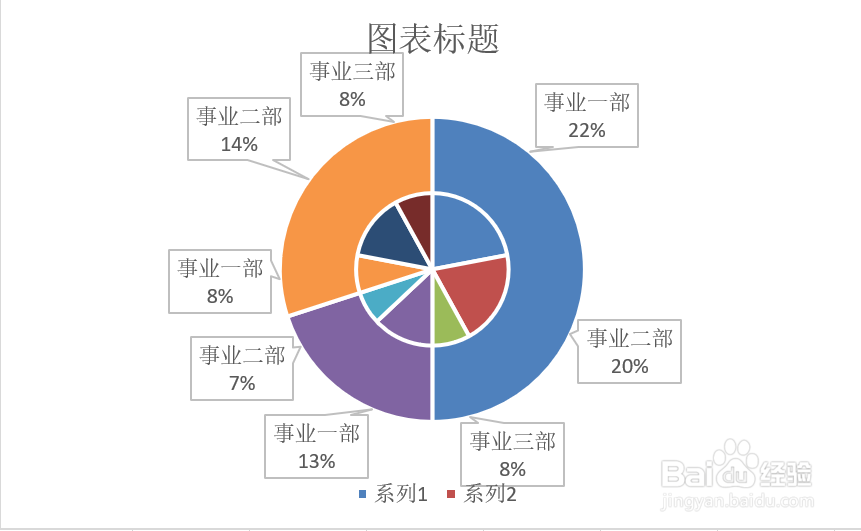
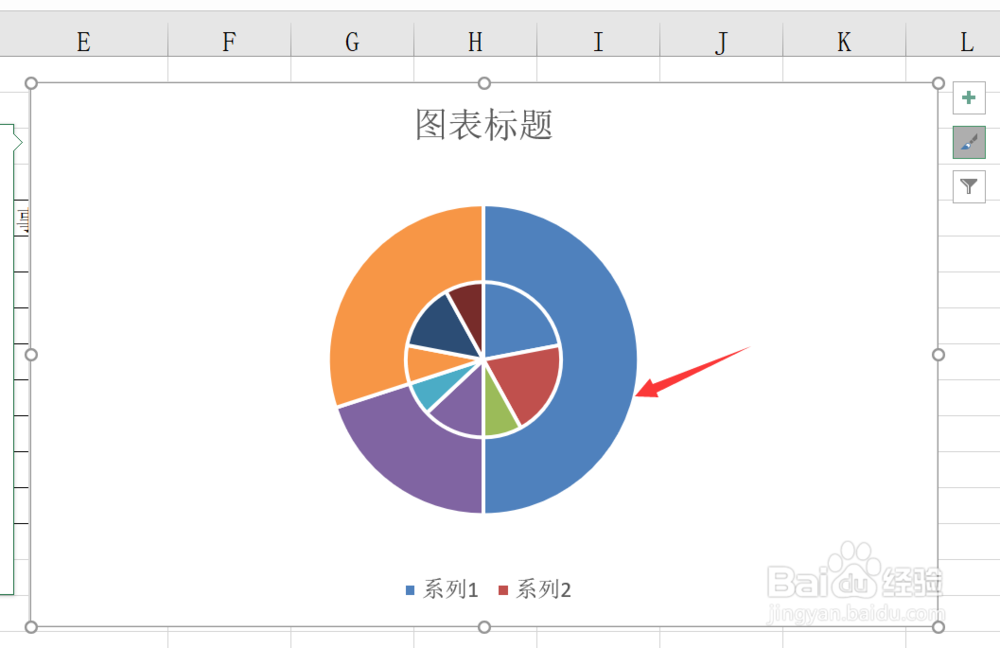
8、这样,我们的双层饼图就制作完成了,最后我们来看一下效果吧。

Excel如何制作双层饼图?

  • 怎么利用Excel做可视化图表
  • Excel图表如何在一张图表中制作两个饼图
  • 在Excel中如何创建双层饼图
  • excel怎么为条形图设置辅助列
  • Excel条形图如何让条形从大到小排列
  • 热门搜索
    南京旅游景点地图 春季旅游好去处 温江旅游景点大全 旅游节半价 杭州到乌镇旅游攻略 元阳梯田旅游攻略 台湾旅游事故 洛阳旅游景点介绍 绵阳有哪些旅游景点 旅游年票景点