1、首先我们当然还是要打开Adobe Photoshop CC啦,然后进入PS的主页,然后将我们需要处理的图片拖入PS主页。

2、然后在左侧工具区右键第4个工具,在弹出的选项中选择“快速选择工具”或者“魔棒”工具。接下来我们只需要用“快速选择工具”或者“魔棒”工具将我们需要的部分选择出来,然后Ctrl C,保存所选中的部分。


3、然后点击左上角“文件”接下来点击“新建”,按照需求新建一个合适大小的背景透明的新项目区(即背景内容如图设置成透明)。

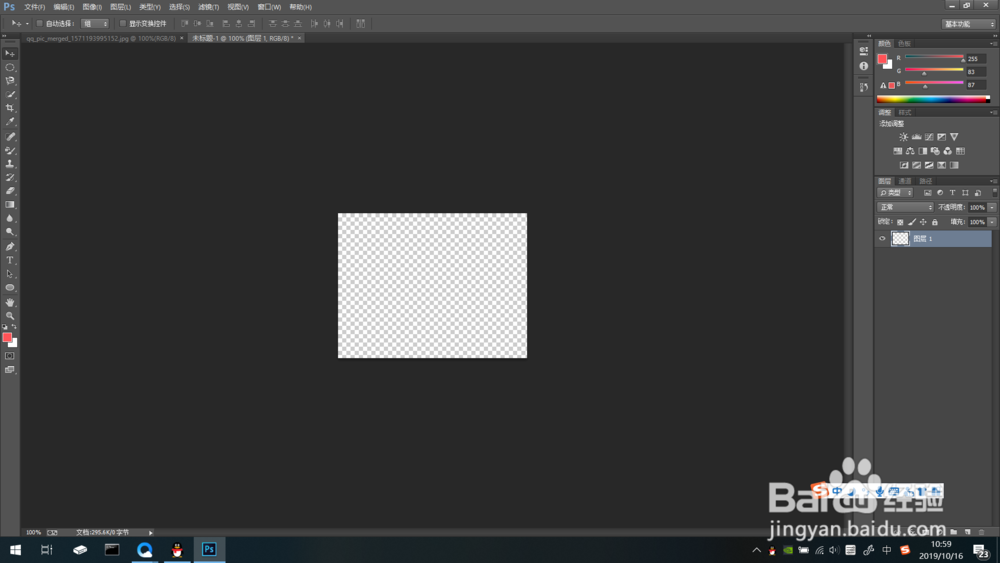
4、接下来我们要将所需要做背景的图片放入区域中。然后Ctrl V,将扣出来图片放入这个图片就可以啦,是不是很简单呀。
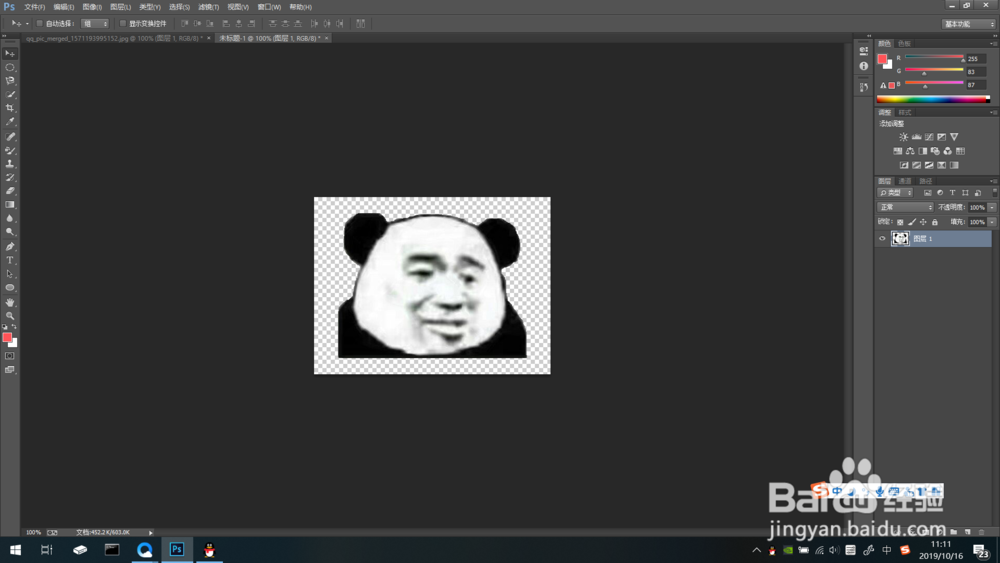
1、打开Adobe Photoshop CC,将图片放入PS中,使用“快速选择工具”或者“魔棒”工具,将需要扣的部分选择出来,然后Ctrl C保存所选择部分,新建一个背景透明的新页面,,将背景图放入这个区域,然后Ctrl V将之前所扣部分放入该背景图中即可。
