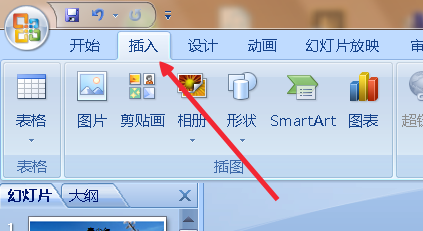
1、我们首先从菜单栏找到“插入”,如图。
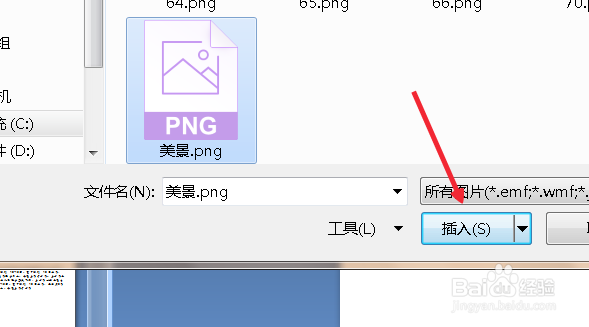
2、然后在弹出窗口中选择需要插入的图片,点击插入,如图。
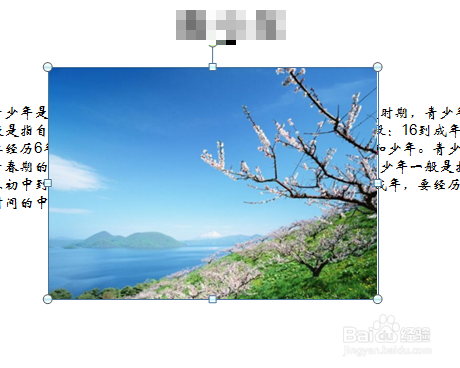
3、如图是我们已经插入的图片,随后效果设置之后会有很大的变化。
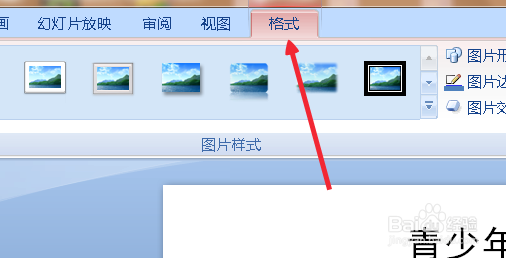
4、这时候自动进入格式菜单中,如图。
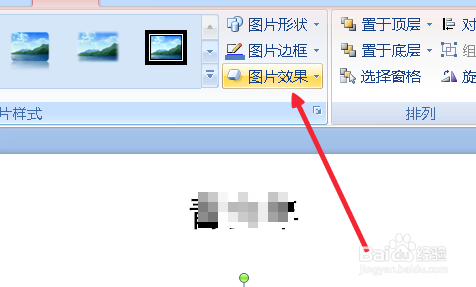
5、在格式菜单下,我们找到图片效果,如图。
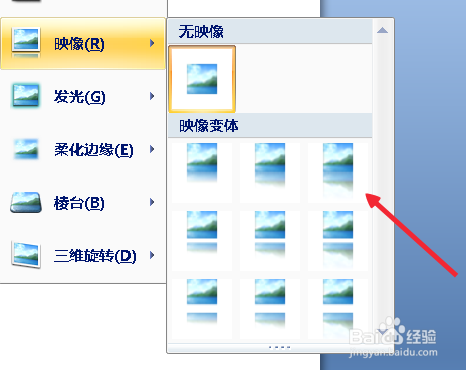
6、找到映像-映像变体,选择一个自己喜欢的变体样式,点击如图。
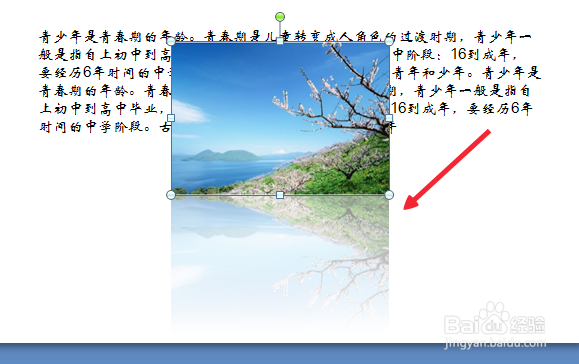
7、这时候我们会发现原来的插图好像有了一个倒影的图片连接下下方,这个就是映像变体效果了,大家可以自由发挥下哦。
时间:2026-04-22 19:38:09
1、我们首先从菜单栏找到“插入”,如图。
2、然后在弹出窗口中选择需要插入的图片,点击插入,如图。
3、如图是我们已经插入的图片,随后效果设置之后会有很大的变化。
4、这时候自动进入格式菜单中,如图。
5、在格式菜单下,我们找到图片效果,如图。
6、找到映像-映像变体,选择一个自己喜欢的变体样式,点击如图。
7、这时候我们会发现原来的插图好像有了一个倒影的图片连接下下方,这个就是映像变体效果了,大家可以自由发挥下哦。
