1、首先我们打开一个ppt文件夹。
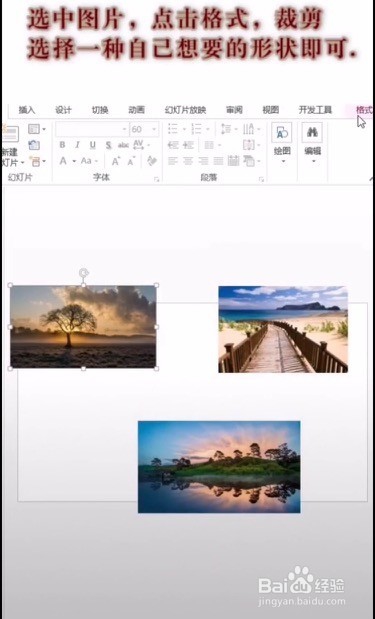
2、找到一个需要变更图片形状的文件,点击打开。
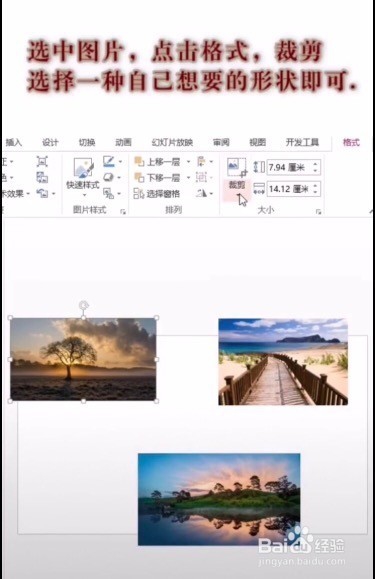
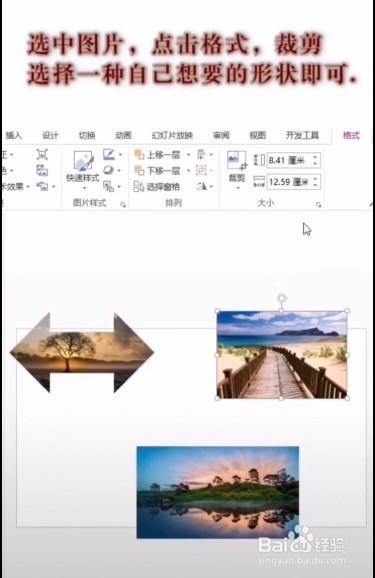
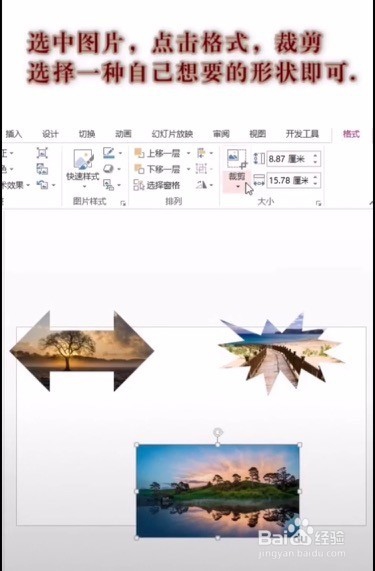
3、然后选中图片,如下如所示。
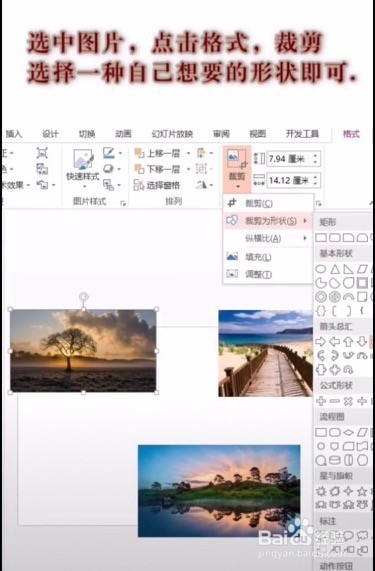
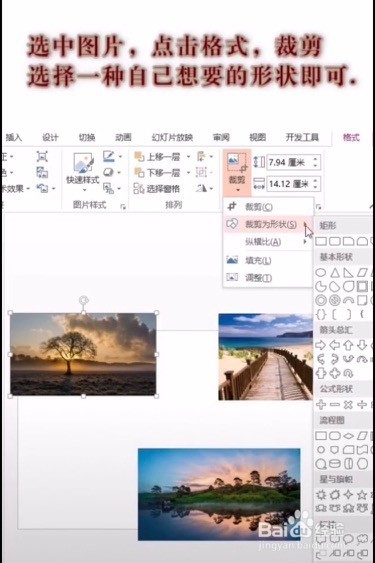
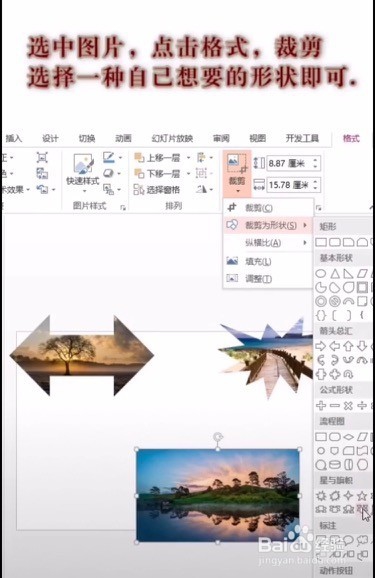
4、再点击格式,选中裁剪,下拉选中裁剪为形状。
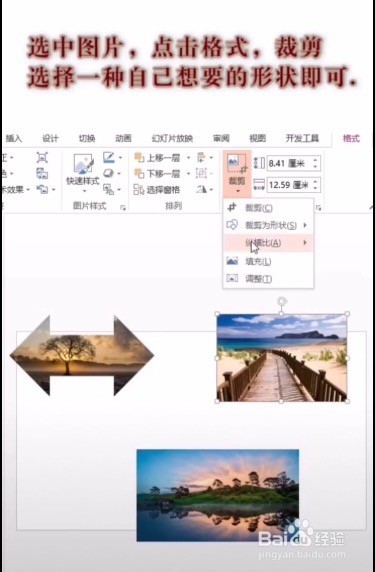
5、可以裁剪为各种你想要的形状,长方形,正方形,三角形等等。
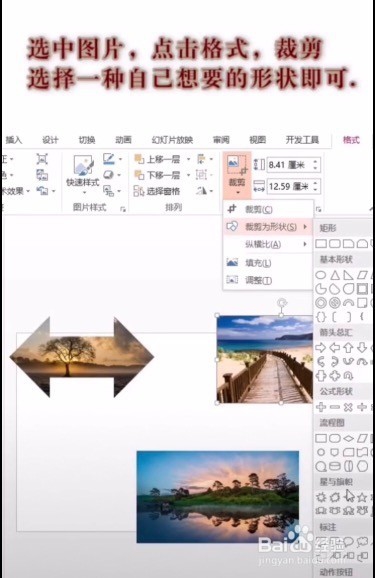
6、同样其他的图片也可以用同样的操作方法来制作出你想要的图片。
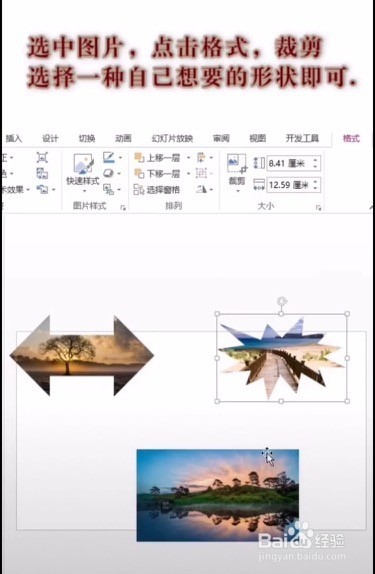
7、最后点击保存,确认好你想要保存的位置。
时间:2026-04-24 14:07:15
1、首先我们打开一个ppt文件夹。
2、找到一个需要变更图片形状的文件,点击打开。
3、然后选中图片,如下如所示。
4、再点击格式,选中裁剪,下拉选中裁剪为形状。
5、可以裁剪为各种你想要的形状,长方形,正方形,三角形等等。
6、同样其他的图片也可以用同样的操作方法来制作出你想要的图片。
7、最后点击保存,确认好你想要保存的位置。
