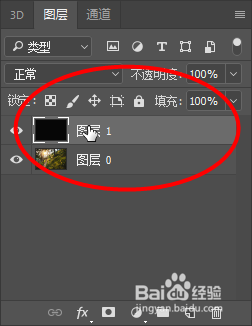
1、打开一张图片,然后再创建一个图层,填充黑色
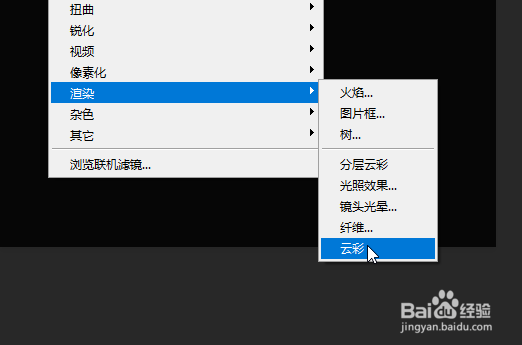
2、接着点击滤镜-渲染-云彩
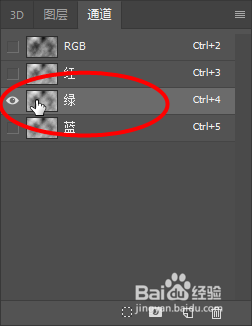
3、然后点击通道的绿色通道,点击Ctrl+鼠标左键,选取白色部分
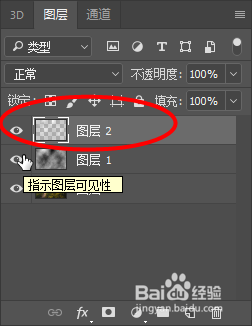
4、然后回到图层中点击Ctrl+J复制一个图层
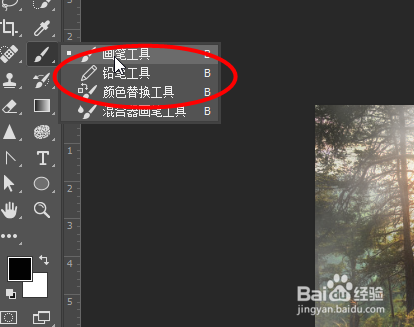
5、接着再点击画笔工具稍微修整一下即可完成
6、最后就可以看到效果对比


时间:2026-04-26 15:38:27
1、打开一张图片,然后再创建一个图层,填充黑色
2、接着点击滤镜-渲染-云彩
3、然后点击通道的绿色通道,点击Ctrl+鼠标左键,选取白色部分
4、然后回到图层中点击Ctrl+J复制一个图层
5、接着再点击画笔工具稍微修整一下即可完成
6、最后就可以看到效果对比
