1、首先,点击任务栏"开始"按钮
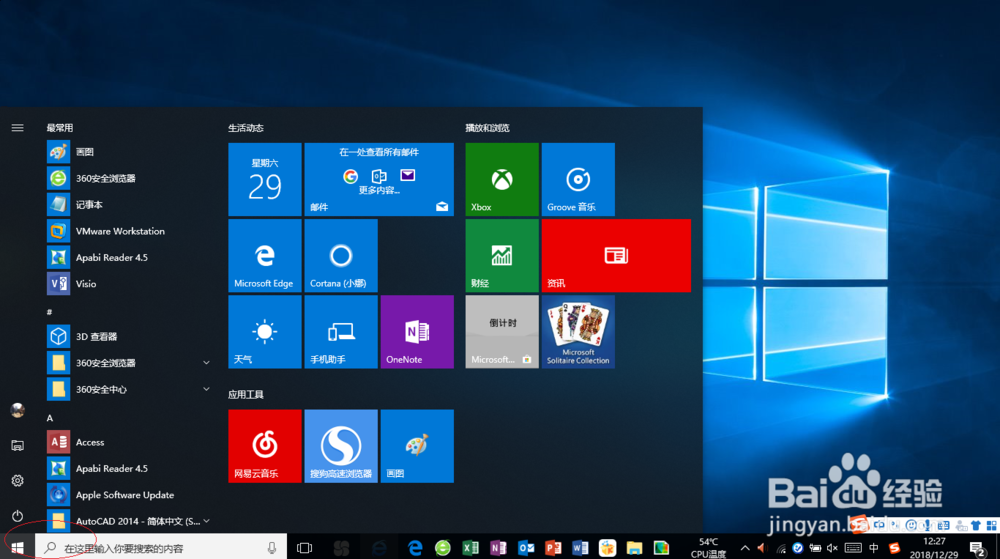
2、选择开始菜单"文件资源管理器"项

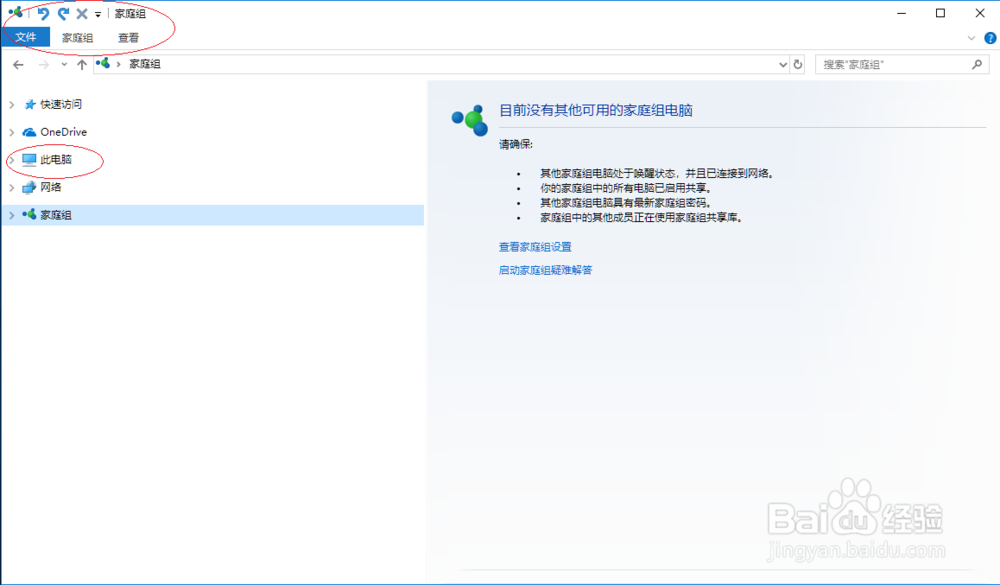
3、接着,展开左侧"此电脑"文件夹目录结构
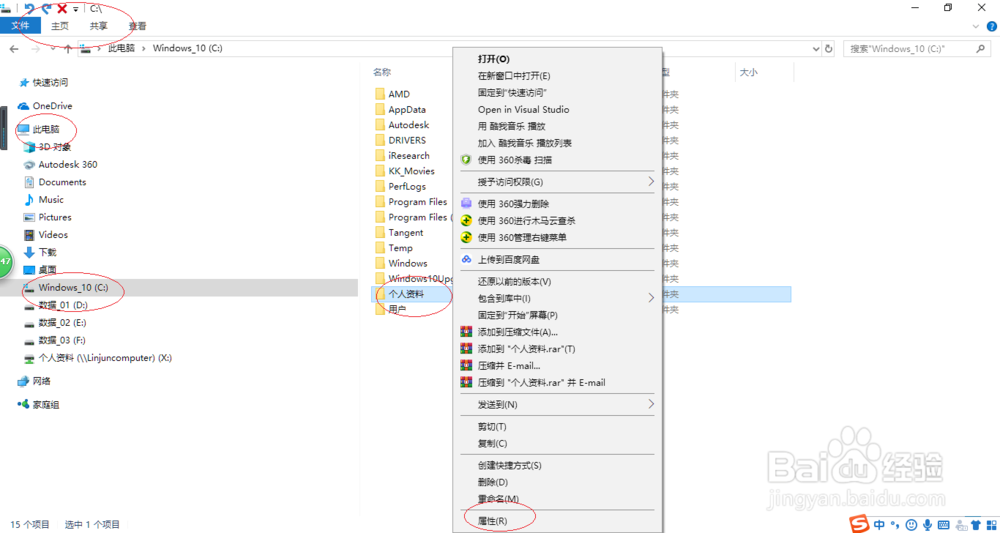
4、鼠标右击"个人资料"文件夹,选择"属性"项
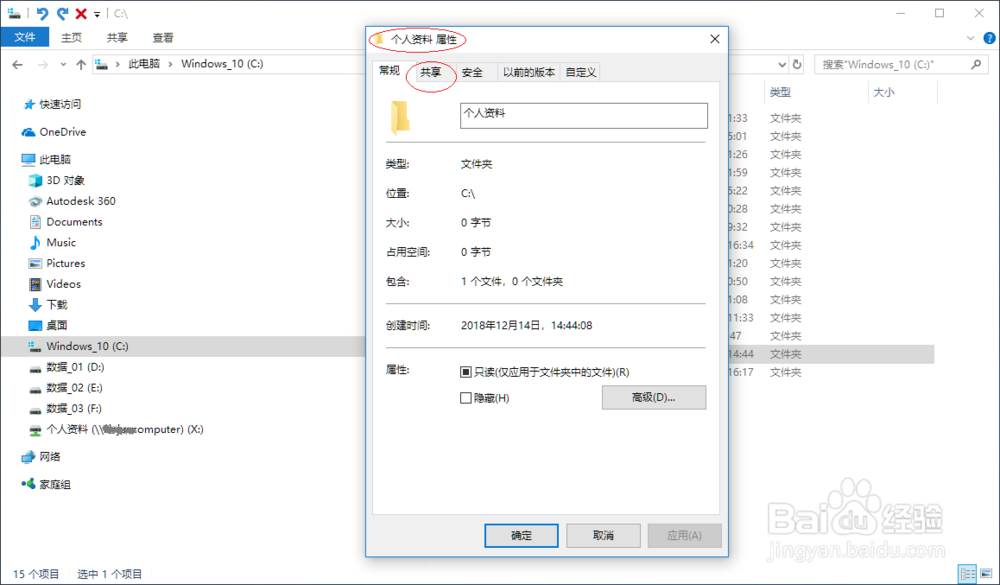
5、选择"共享"标签,点击"高级共享→高级共享..."按钮

6、取消勾选"共享此文件夹"复选框

7、完成设置,谢谢关注

时间:2026-04-25 05:06:00
1、首先,点击任务栏"开始"按钮
2、选择开始菜单"文件资源管理器"项
3、接着,展开左侧"此电脑"文件夹目录结构
4、鼠标右击"个人资料"文件夹,选择"属性"项
5、选择"共享"标签,点击"高级共享→高级共享..."按钮
6、取消勾选"共享此文件夹"复选框
7、完成设置,谢谢关注
