Win10怎么查看电脑主板的型号 如何看主板芯片组

 时间:2026-02-14 00:31:16

1、在Windows10电脑上找到安装好的“360安全卫士”的图标

Win10怎么查看电脑主板的型号 如何看主板芯片组

2、双击后打开360安全卫士,然后点击上面的“功能大全”选项卡。

Win10怎么查看电脑主板的型号 如何看主板芯片组

3、接下来在打开的功能大全窗口中,我们点击左侧的“系统工具/鲁大师”图标。

Win10怎么查看电脑主板的型号 如何看主板芯片组

4、接下来在打开的鲁大师窗口,我们点击上面的“硬件检测”图标。

Win10怎么查看电脑主板的型号 如何看主板芯片组

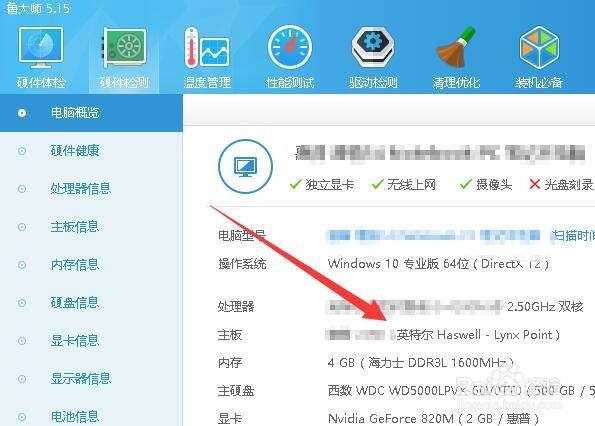
5、然后在打开的窗口中点击“电脑概述”菜单项,可以在右侧的窗口排杰中看到电脑的基本信息,其中包括主板的芯片组。
Win10怎么查看电脑主板的型号 如何看主板芯片组

6、如果要了解主板的详细信息,这时我们可改痕以点击左侧边栏的“主板信息”菜单项。

Win10怎么查看电脑主板的型号 如何看主板芯片组

7、然后在右侧打开的窗口中,就可以了解到电脑主板的详细信息了。侵栗久

Win10怎么查看电脑主板的型号 如何看主板芯片组

  • 如何修改电脑盘符
  • windows如何删除多余启动引导项
  • Win10如何更改盘符
  • win10安全模式怎么进入
  • win10我的电脑图标怎么调出来
  • 热门搜索
    北京旅游区 柳州旅游景点 长白山旅游报价 乌鲁木齐旅游团 南极旅游团 同里古镇旅游攻略 南浔旅游 西安华山旅游攻略 豪华游轮旅游攻略 迪拜旅游报价