1、运行Photoshop CC 2018,单击文件-打开命令,或者直接把素材文件拖放到PS中,打开我们需要的素材图片

2、选择“图像”-“调整”-“黑白”在弹出的对话框中单击“确定”按钮

3、添加暗角,选择“滤镜”-“镜头校正”,在弹出的“镜头校正”对话框的“自定”选项卡中,设置相应的参数,将画面的四周变暗。


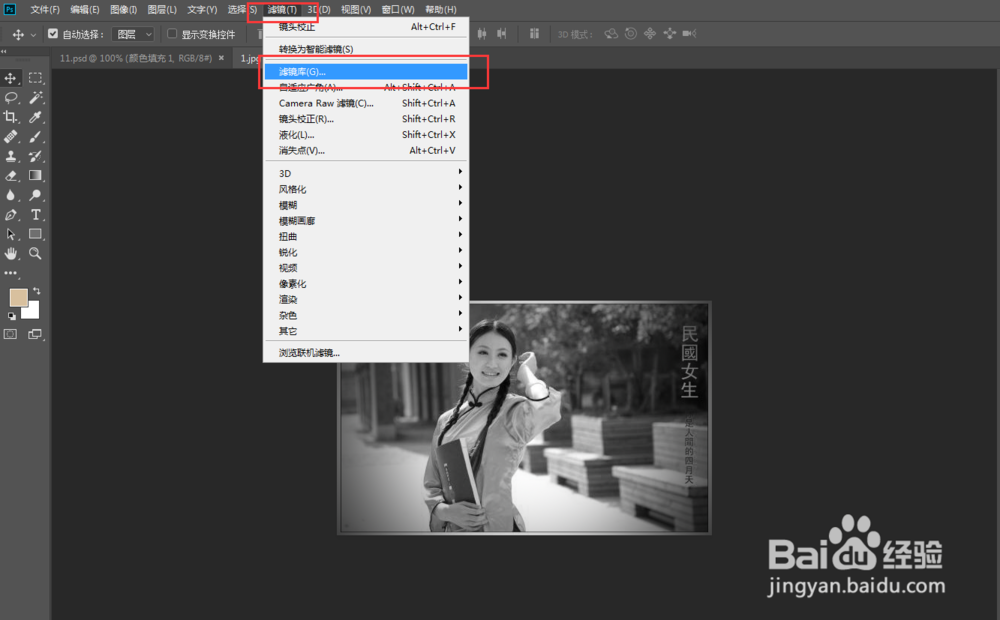
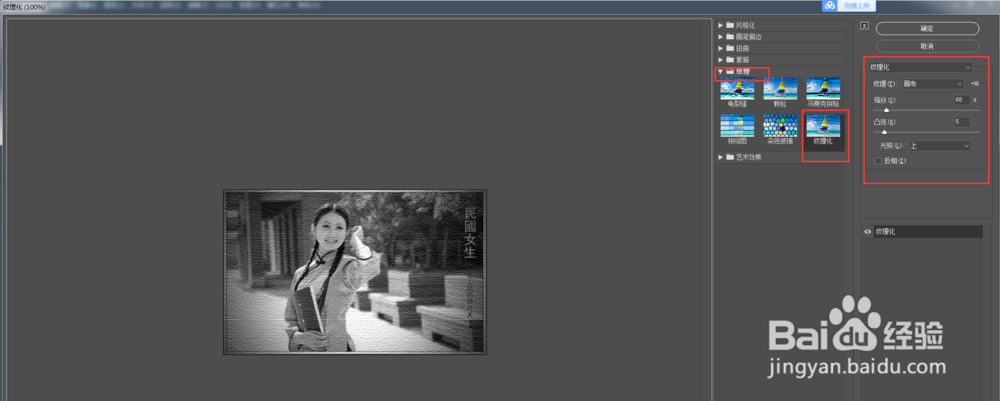
4、接下来我们让照片看起来杂色多一点,选择“滤镜”-“滤镜库”-“纹理化”设置相应的参数,单击“确定”按钮。
5、新建图层,单击“图层”面板下方的“创建新的填充或调整图层”在弹出的下拉列表中选择“纯色”
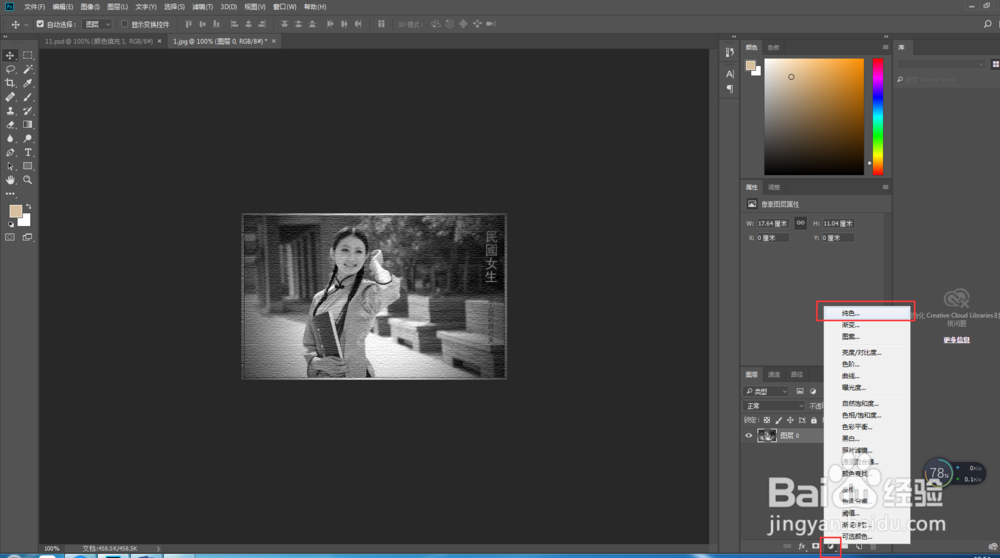
6、在弹出的“拾色器(纯色)”对话框中选择颜色为(96,79,49)单击“确定”按钮

7、选择该图层,设置图层的混合模式为“颜色”设置图层的不透明度为“70%”

8、打开素材,将素材拖放到刚才做的图片上,调整大小及位置,

9、设置图层的混合模式为“柔光”

