1、例如这张图,我们需要截取一部分作为图案。

2、选择工具栏中的“矩形选框”工具。
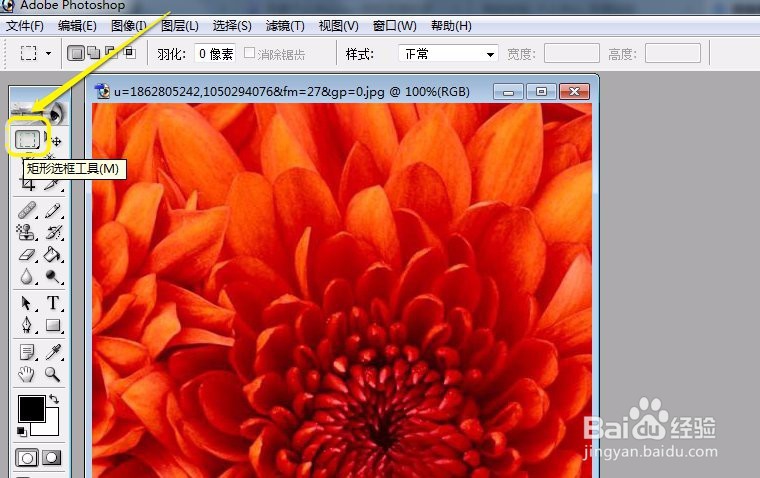
3、把需要的花朵部分建立一个选区。
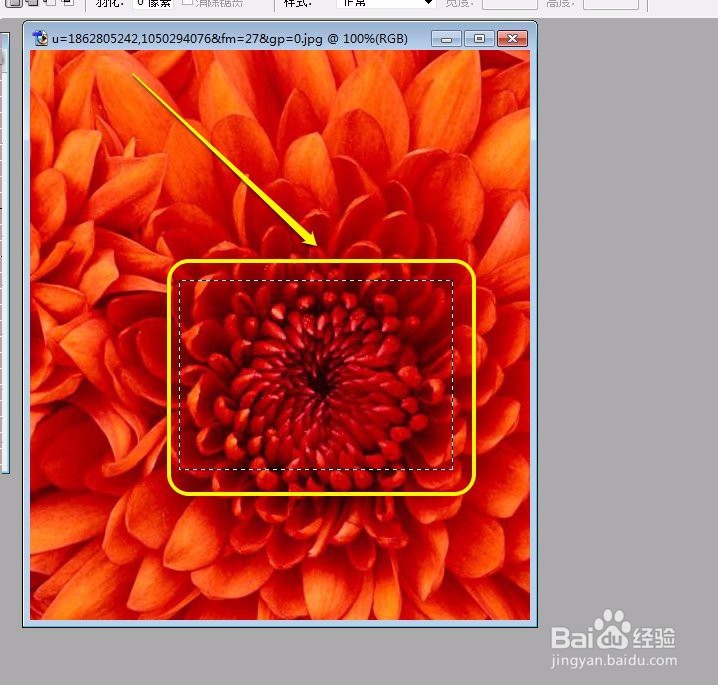
4、选择“编辑”菜单中的“定义图案”命令。

5、弹出“图案名称”对话框。
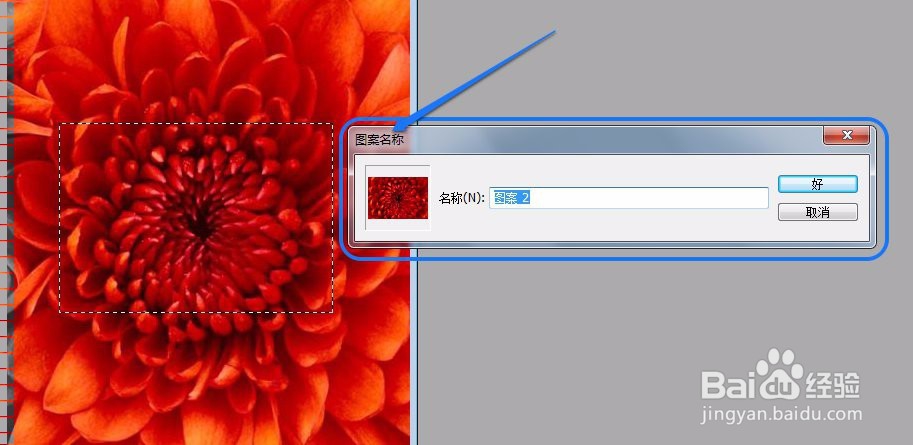
6、将名称改为“花朵图案”,然后单击“好”按钮。

7、新建一个空白ps文档。
8、选择“油漆桶工具”。
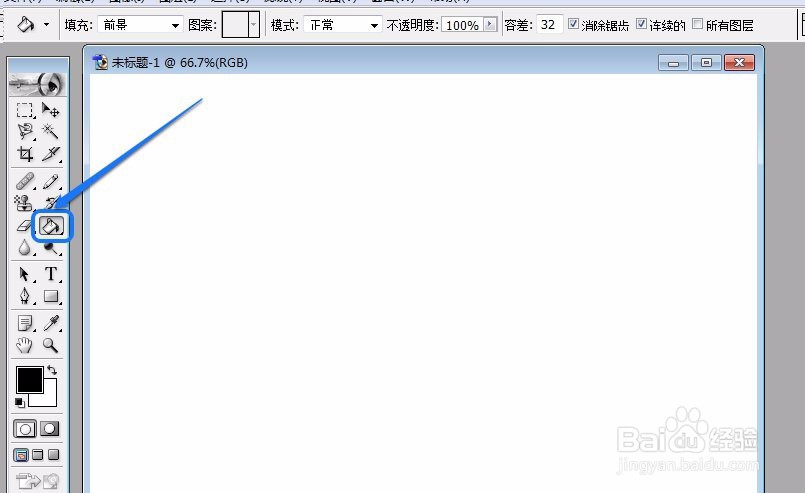
9、将软件上部工具栏的“填充”下拉菜单打开,选择“图案”命令。
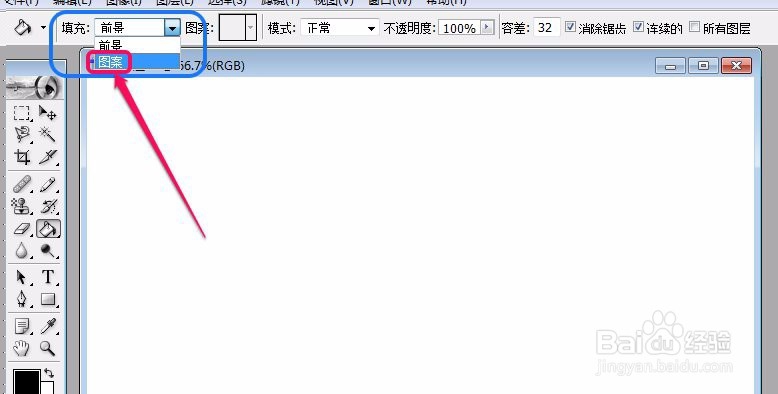
10、打开“图案”下拉菜单,进一步选择“花朵图案”项。

11、使用“油漆桶工具”对空白画布进行填充,花朵图案被填满了这个画布。

时间:2026-05-19 00:48:22
1、例如这张图,我们需要截取一部分作为图案。
2、选择工具栏中的“矩形选框”工具。
3、把需要的花朵部分建立一个选区。
4、选择“编辑”菜单中的“定义图案”命令。
5、弹出“图案名称”对话框。
6、将名称改为“花朵图案”,然后单击“好”按钮。
7、新建一个空白ps文档。
8、选择“油漆桶工具”。
9、将软件上部工具栏的“填充”下拉菜单打开,选择“图案”命令。
10、打开“图案”下拉菜单,进一步选择“花朵图案”项。
11、使用“油漆桶工具”对空白画布进行填充,花朵图案被填满了这个画布。
