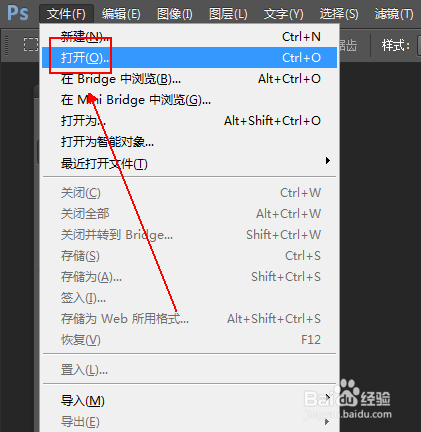
1、菜单:执行【文件】-【打开】命令,载入需要剪裁的图片

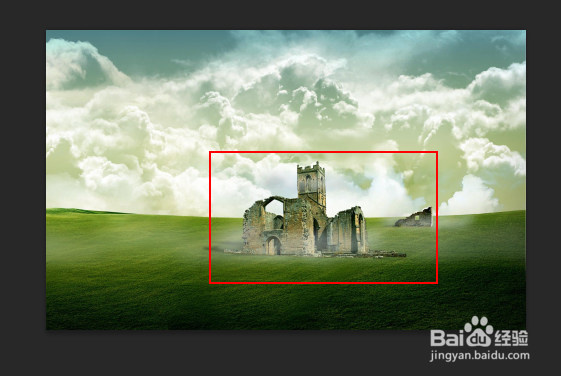
2、这里我们只需要保留中间的这个破旧城堡废墟,而其他部分则不需要。
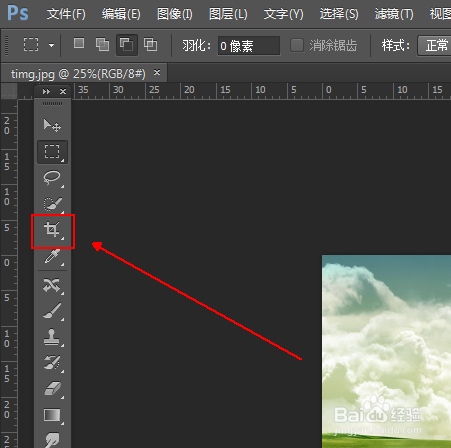
3、点击【工具面板】上的【剪裁工具】选项。
4、这时画布的四周会出现这个剪裁框。
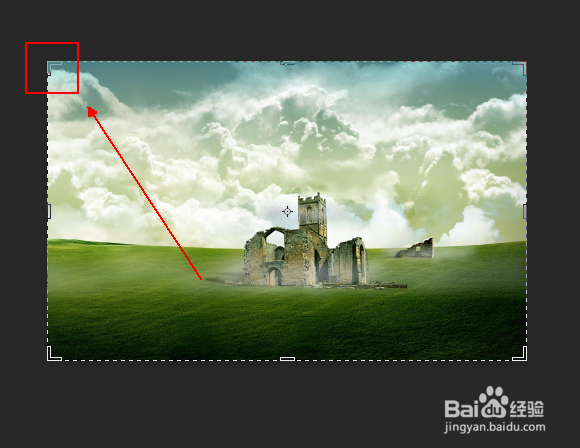
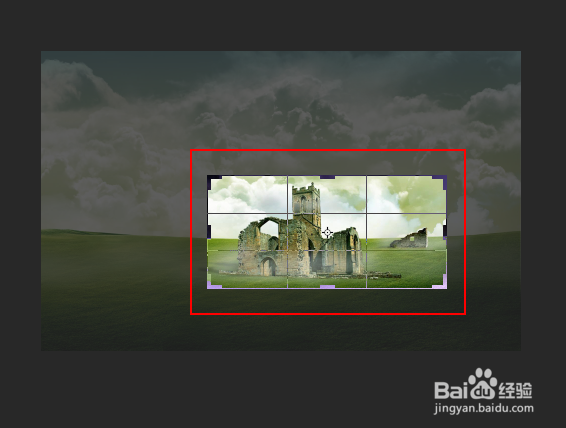
5、通过调节剪裁框,我们发现图片分成明暗两个部分,其中暗色部分是剪裁掉的部分,明亮部分则是保留的部分。
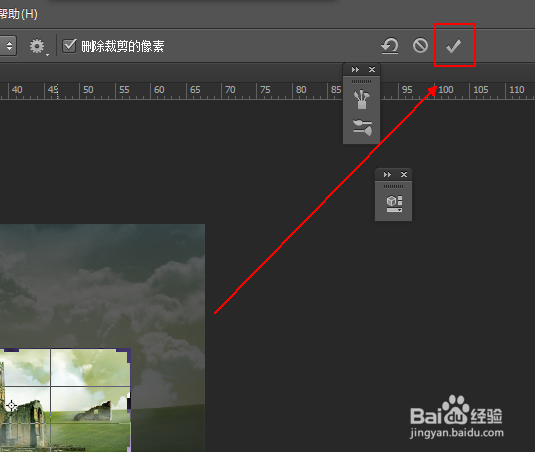
6、点击右上角的对勾。
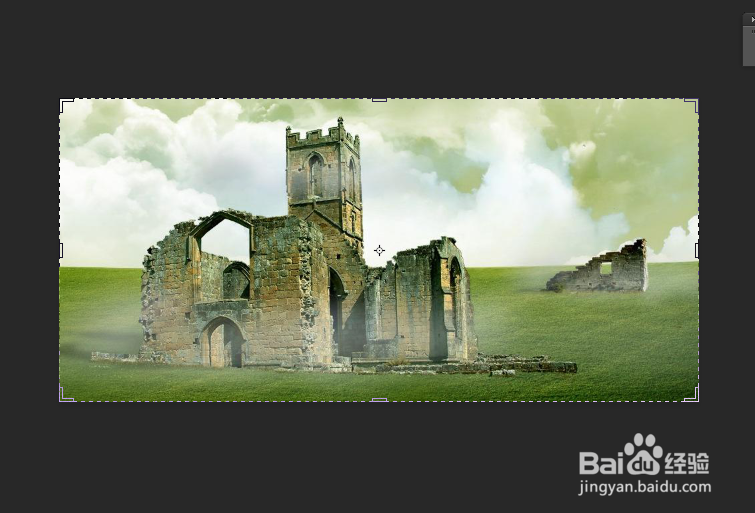
7、最终效果,如图所示 。
时间:2026-05-03 02:36:07
1、菜单:执行【文件】-【打开】命令,载入需要剪裁的图片
2、这里我们只需要保留中间的这个破旧城堡废墟,而其他部分则不需要。
3、点击【工具面板】上的【剪裁工具】选项。
4、这时画布的四周会出现这个剪裁框。
5、通过调节剪裁框,我们发现图片分成明暗两个部分,其中暗色部分是剪裁掉的部分,明亮部分则是保留的部分。
6、点击右上角的对勾。
7、最终效果,如图所示 。
