1、打来IE浏览器,然后点击浏览器右上角齿轮状的设置图标。

2、点击后,下拉菜单栏中罪忌番选择“欧畜Internet选项”,进入IE浏览器设置页面。

3、在主页的输入框中输入自己惹边需要的主页网址,输入完成后确定即可。

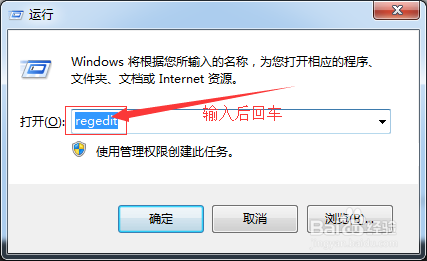
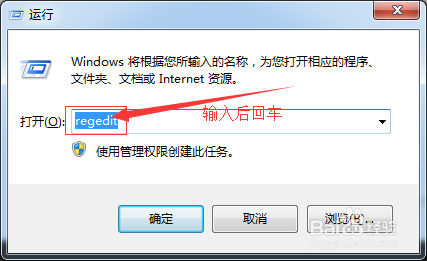
1、依次点击“开始菜单”--“运行”或者使用“win+r”呼出“运行”程序。在“运行”程序的文本框中输入“regedit”然后回车,打开注册表编辑器。然后依次
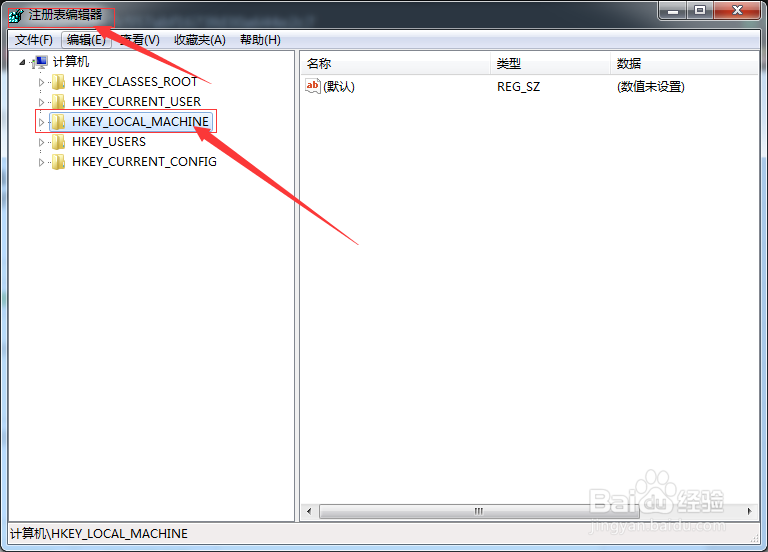
2、打开注册表编辑器后,依次打开HKEY_LOCAL_MACHINE\SOFTWARE\Microsoft\Internet Explorer\MAIN。然后在右侧找到名为“Start Page”的项。
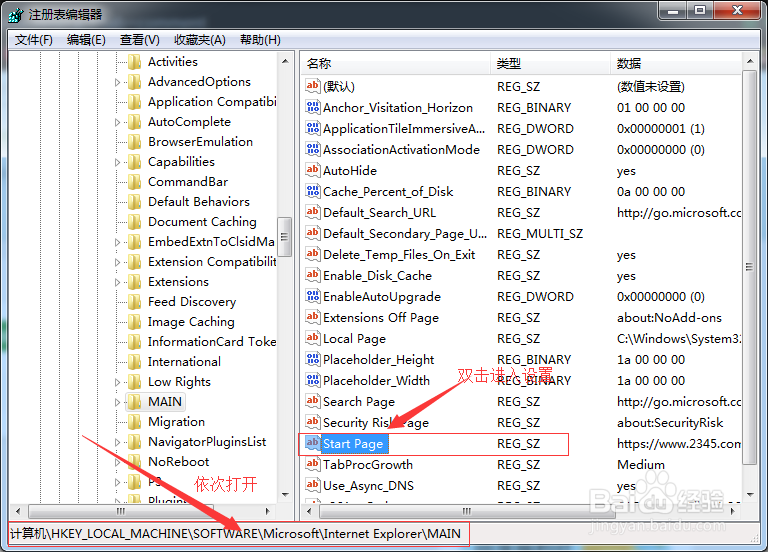
3、双击“Start Page”项,然后在弹出的设置页面中,在数值数据的文本框中输入自己需要设置的主页网址,确定保存即可。
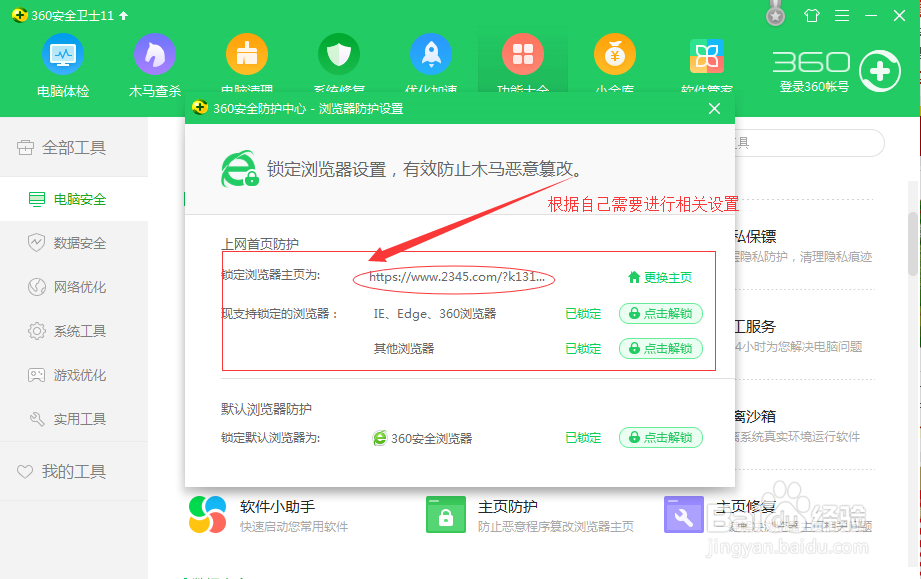
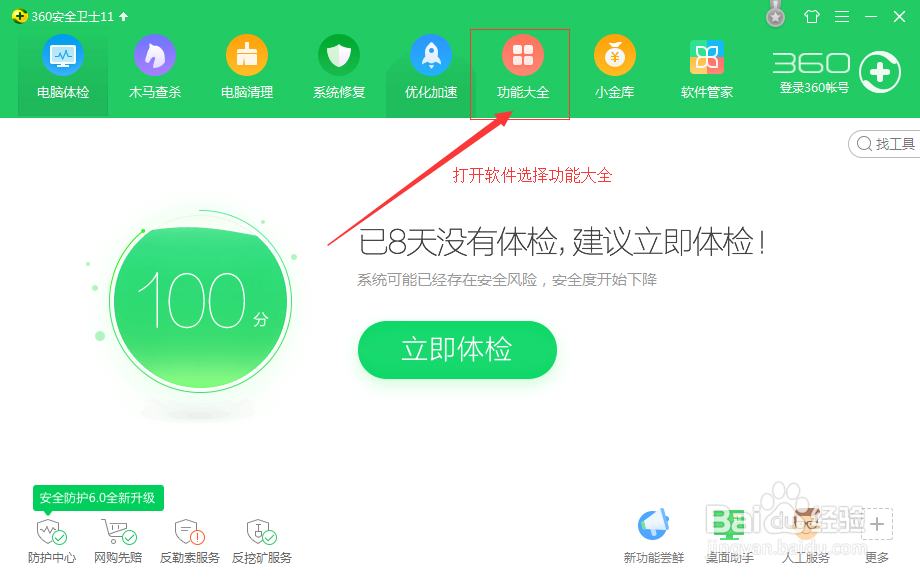
1、这里,小编以360安全中心设置绑定主页为案例。打开360安全中心,点击软件主页面上的“功能大全”。
2、进入“功能大全”功能页面后,依次点击“电脑安全”--“主页防护”。
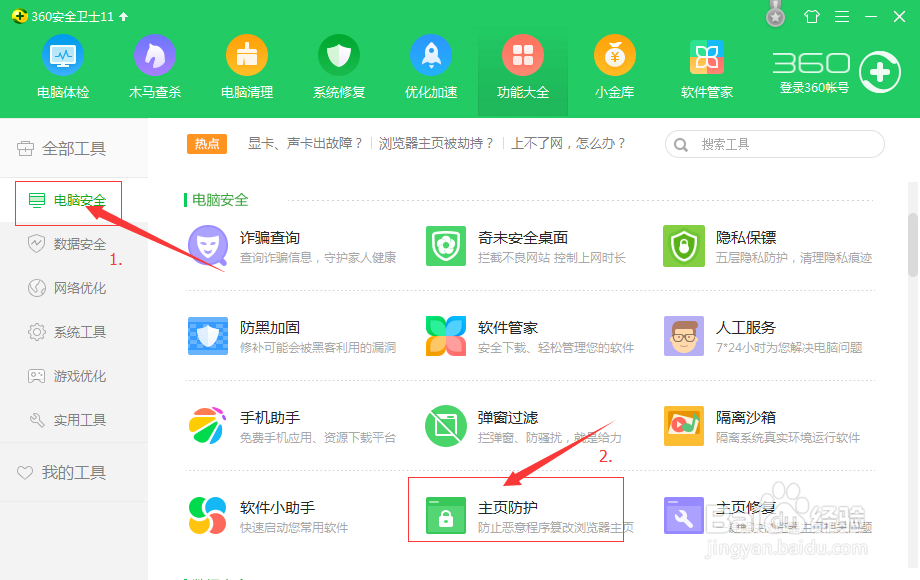
3、进入“主页防护”功能后,根据自己需要进行相关的设置,这里我们可以绑定主页,也可以设置默认的浏览器。功能非常的不错。