使用Excel设置增加小数点位数的两种方式

 时间:2026-02-12 18:53:05

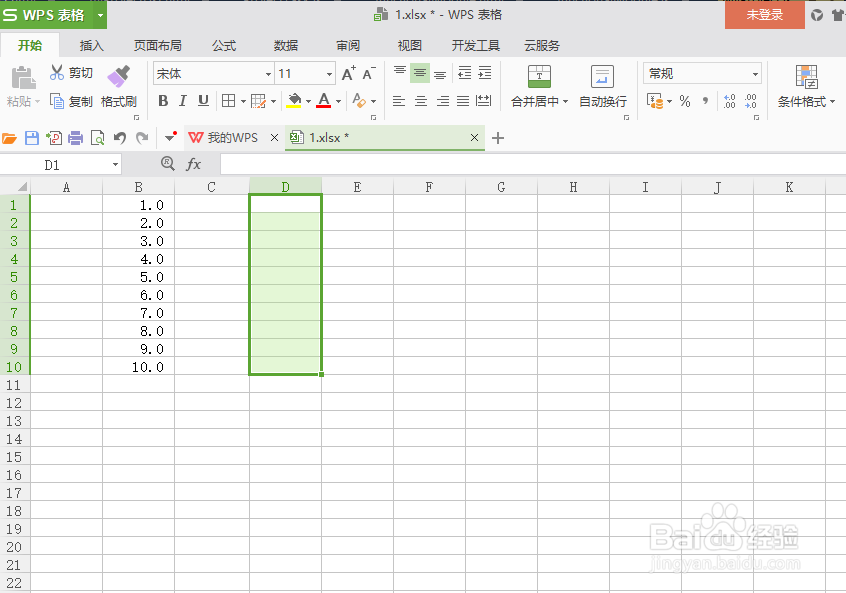
1、1.打开Excel,编写好数字并选中想要增加小数点位数的单元格,如下图:
使用Excel设置增加小数点位数的两种方式

2、2.选中菜单栏中的开始选项,找到增加小数点位数符号,如下图:

使用Excel设置增加小数点位数的两种方式

3、3.点击增加小数点位数符号,在设置的单元格上写数字,就可以看到设置好的小数点个数的效果了,如下图:

使用Excel设置增加小数点位数的两种方式

1、1.另一种方式是选中要增加小数点位数的单元格,如下图:

使用Excel设置增加小数点位数的两种方式

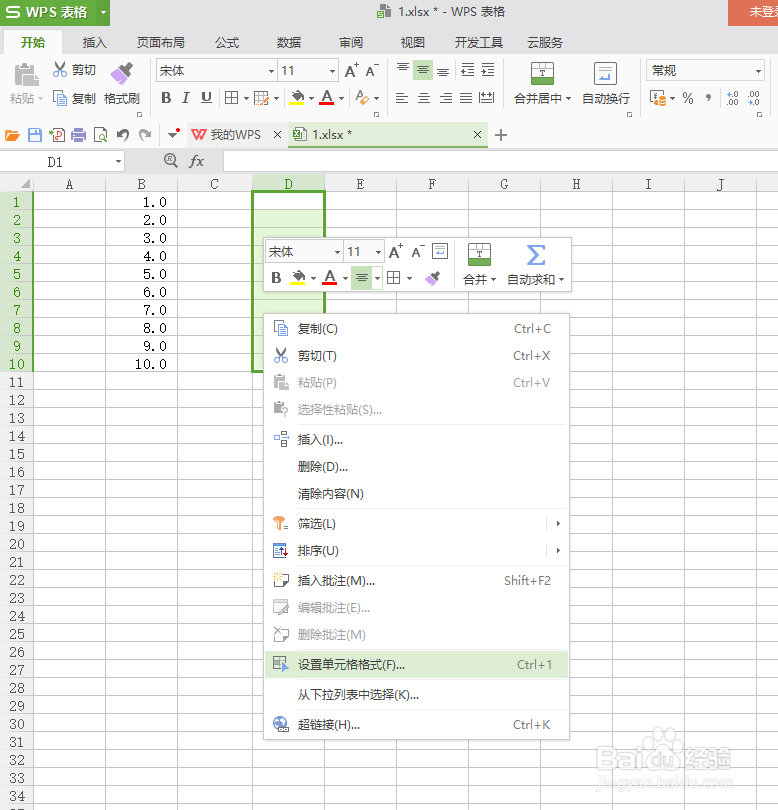
2、2.鼠标右键,找到设置单元格格式选项,如下图:

使用Excel设置增加小数点位数的两种方式

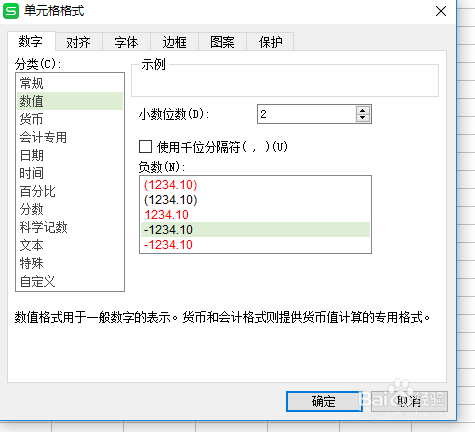
3、3.点击单元格格式,在弹框中选中数值,数值中有小数点个数,如下图:

使用Excel设置增加小数点位数的两种方式

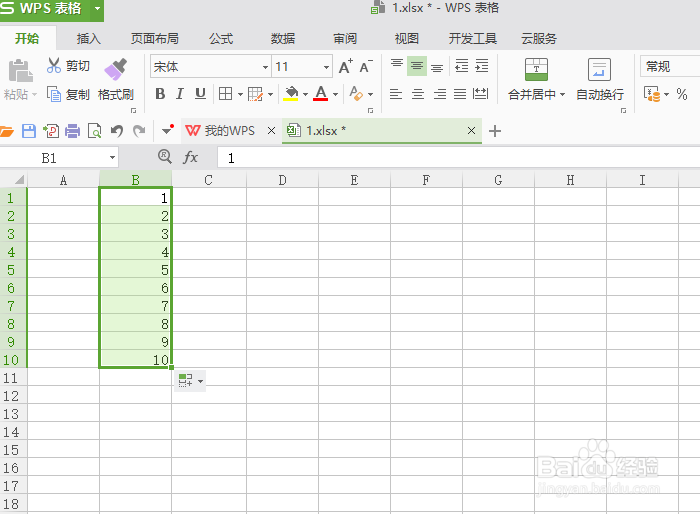
4、4.设置好小数点个数,点击确定按钮,之后在设置好百分比的单元格上编写数字,就可以看到设置好小数点个数的单元格的效果了,如下图:

使用Excel设置增加小数点位数的两种方式

  • Excel怎样设置小数点位数(增加零)
  • Excel如何快给数据添加小数点
  • Excel 如何将数据后两位直接放到小数点之后?
  • Excel怎样给数值增加小数位数?
  • EXCEL如何制作下拉统计按钮
  • 热门搜索
    端午节旅游 万宁旅游 去西藏旅游要多少钱 库尔勒旅游 云南旅游局 凤县旅游 重庆市旅游局 去巴基斯坦旅游 北京旅游线路 惠州商贸旅游高级职业技术学校