华为手机怎么设置wifi热点

 时间:2026-04-26 02:23:45

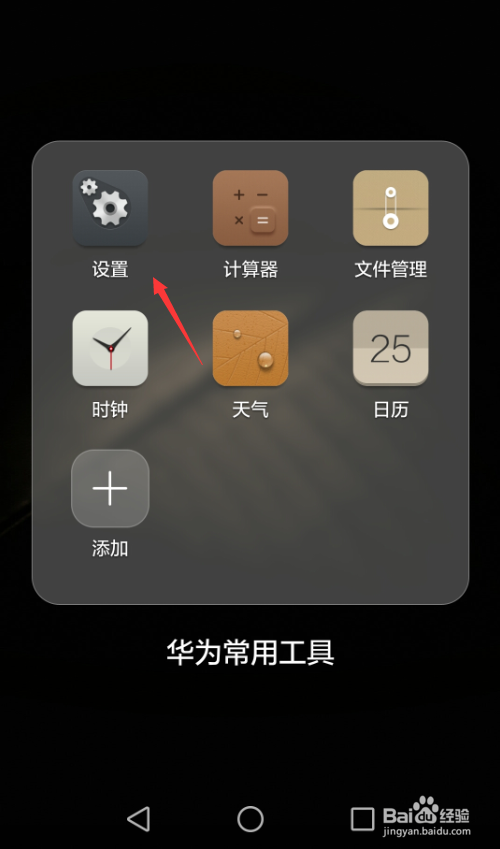
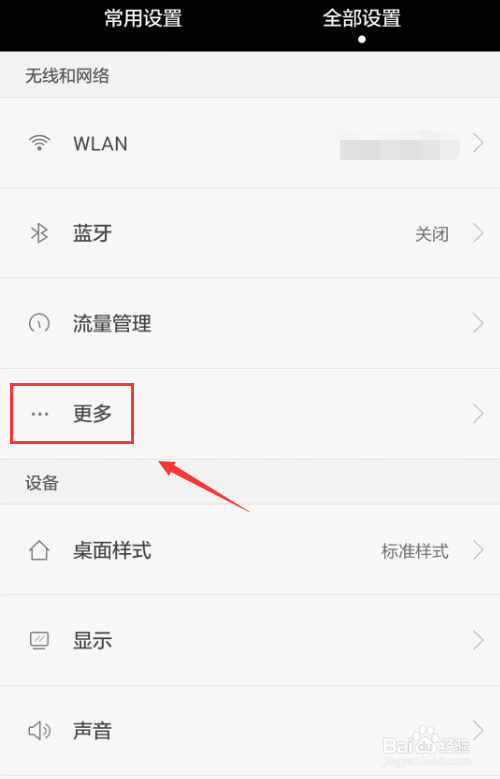
1、在手机上打开华为手机的工具箱,点击“设置”图标,在无线和网络设置中,点击“更多”。(如下图)
华为手机怎么设置wifi热点

华为手机怎么设置wifi热点

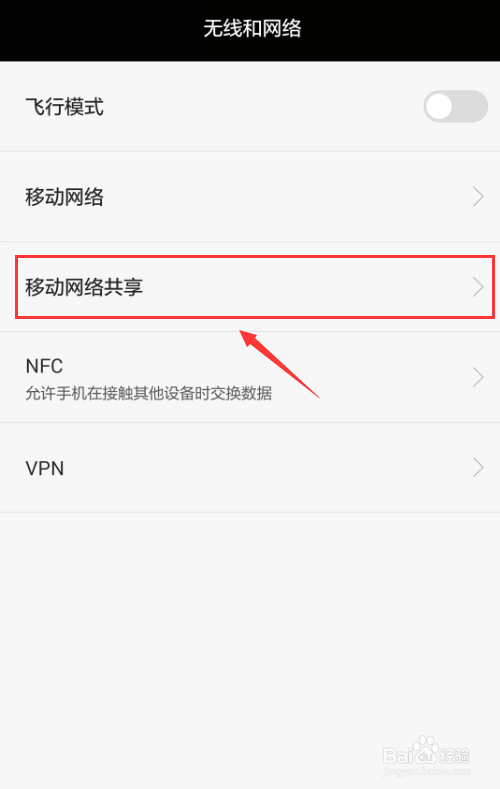
2、来到无线和网络的全部选项页面,点击“移动网络共享”。(如下图)

华为手机怎么设置wifi热点

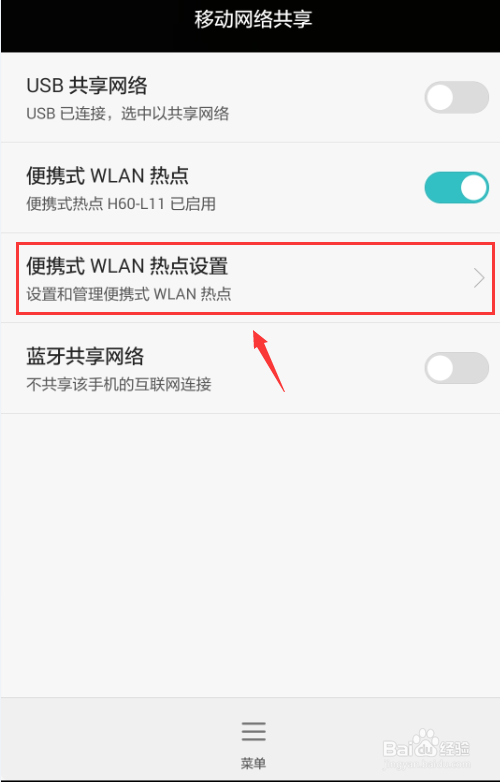
3、在移动网络共享设置窗口,首先点击“便携式wlan热点”右边的灰色按钮使它变蓝色进行开启,开启后再点击热点设置。(如下图)

华为手机怎么设置wifi热点

华为手机怎么设置wifi热点

4、来到便携式wlan热点设置页面,再点击“配置wlan热点”。(如下图)

华为手机怎么设置wifi热点

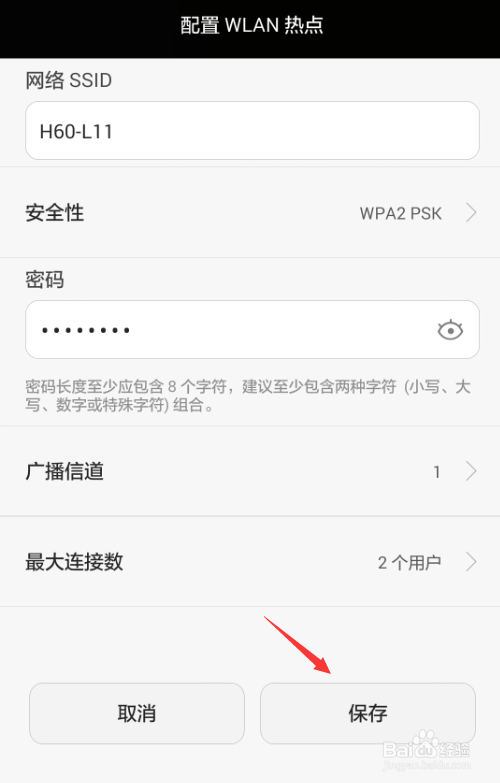
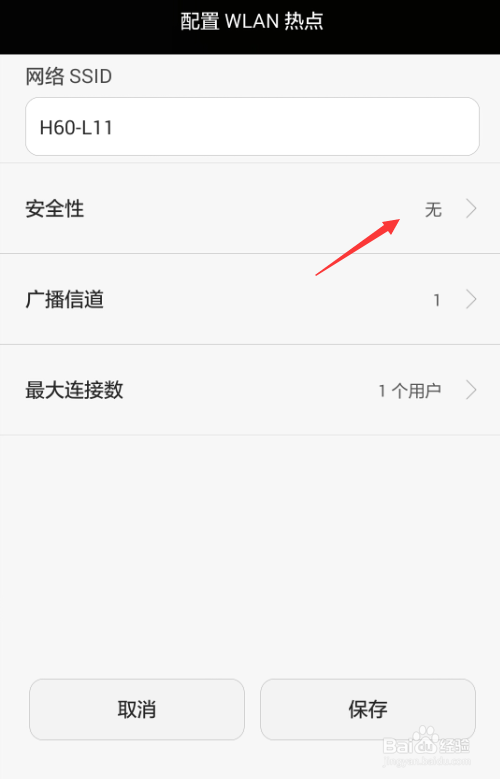
5、在配置wlan热点详情页,点击“安全性”,选择“WPA2 PSK”并进行密码设置。(如下图)
华为手机怎么设置wifi热点

华为手机怎么设置wifi热点

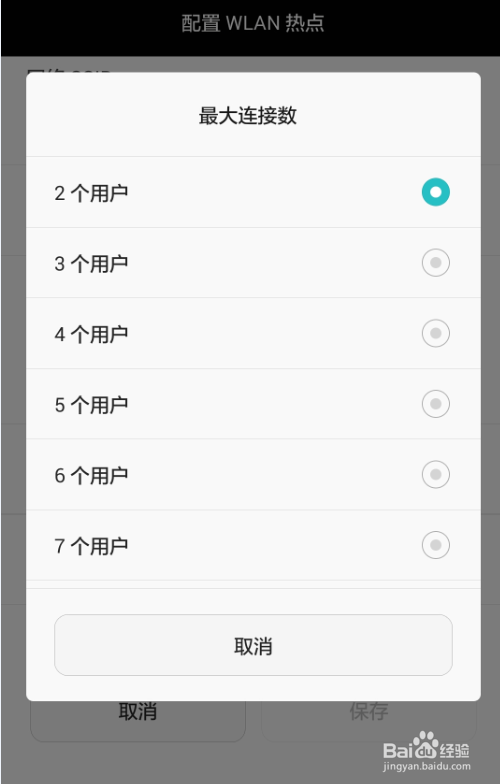
6、接着设置最大连接数,也就是说可以允许多少台手机同时连接这个手机wifi热点,可以根据实际情况进行设置。(如下图)
华为手机怎么设置wifi热点

7、当设置完成之后,再点击右下角的“保存”按钮,就可以看到网络共享设置完毕热点已启用的提示。(如下图)

华为手机怎么设置wifi热点

华为手机怎么设置wifi热点

  • 使用手机浏览网页怎样加速?
  • 屏蔽视频、游戏网站的方法
  • 手机QQ'免流量特权'入口在哪?
  • 微信中如何充值天天飞车钻石
  • 荣耀v20升级后屏幕清晰
  • 热门搜索
    旅游经济学 秘鲁旅游 出国旅游保险 辽宁旅游攻略 陕西省旅游局 贵州省旅游地图 珠海 旅游 欧洲旅游签证 泰国旅游团 遂宁旅游