如何用win7画图工具给图片添加形状图标之攻略

 时间:2026-02-14 04:28:35

1、找画图软件:

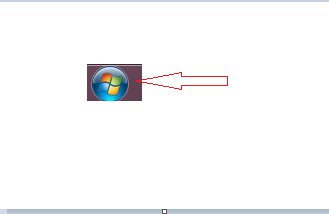
在电脑桌面上,点击“开始”图标(如下图所示)。

☆点击“所有程序”。

☆点击“附件”。
如何用win7画图工具给图片添加形状图标之攻略

如何用win7画图工具给图片添加形状图标之攻略

如何用win7画图工具给图片添加形状图标之攻略

2、打开画图软件:

☆点击“画图”图标,打开画图软件。如下图所示:

如何用win7画图工具给图片添加形状图标之攻略

如何用win7画图工具给图片添加形状图标之攻略

3、打开目标图片:

☆将目标图片1,拖进画图软件。

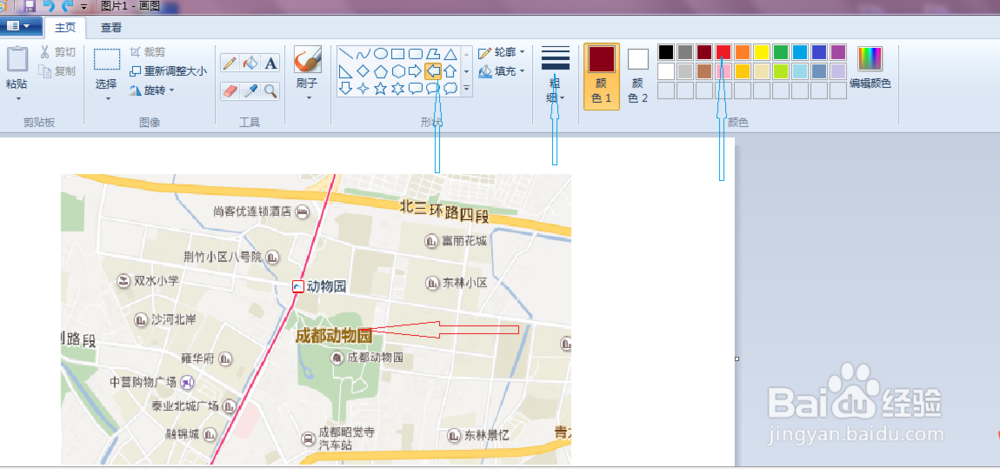
☆演示:例如“在目标图片1上,用红色箭头表示出成都动物园的位置”,我现在以此为例,演示给大家看。

如何用win7画图工具给图片添加形状图标之攻略

如何用win7画图工具给图片添加形状图标之攻略

4、添加形状图标:

用蓝色箭头表示,操作步骤,

☆ 用红色箭头表示,要添加的箭头形状图标。

如何用win7画图工具给图片添加形状图标之攻略

5、图片展示:

☆下图已经用红色箭头将“成都市动物园”的位置标识出来。

☆点击保存图标,完成图片的保存即可。

如何用win7画图工具给图片添加形状图标之攻略

  • 咐的四字词语有哪些
  • 如何用ACDSee批量处理图片大小
  • 2018年昆明婚礼管家常用流程——瞳语熹
  • 化妆品防伪标签、一品一码防伪标签的制作教程
  • 爱吃棒棒糖的小绵羊简笔画怎么画呢?
  • 热门搜索
    泰宁旅游 保定旅游景点 曼谷旅游攻略 重庆旅游攻略三日游 徐州旅游景点 陕西旅游集团 假日旅游 去云南旅游要多少钱 邮轮旅游网 长兴旅游