1、首先鼠标右键找到个性化。
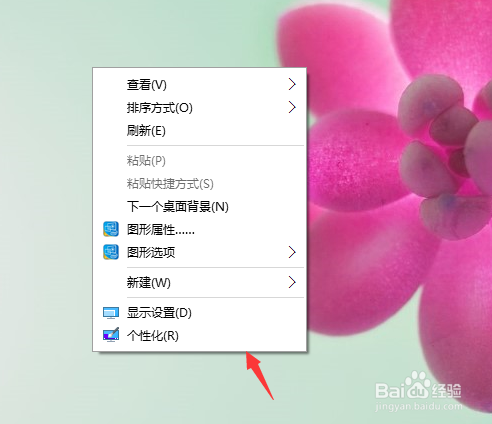
2、再进入,找到设置。

3、找到系统。
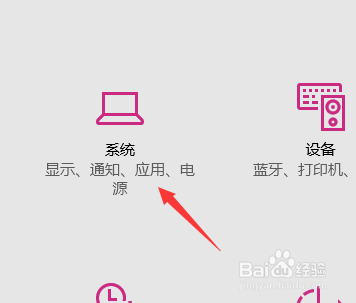
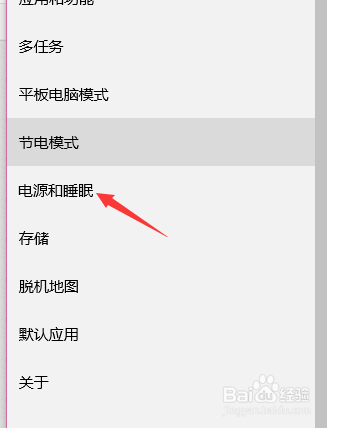
4、左侧找到电源和睡眠。
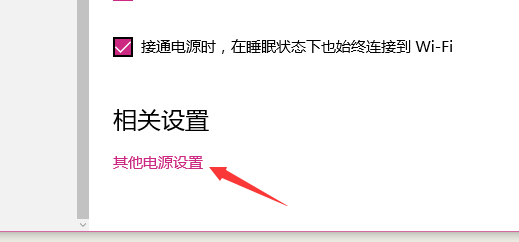
5、右侧找到其他电源设置。
6、左侧找到唤醒时需要密码。

7、进入在右侧找到更改当前不可用设置。

8、点击,然后在下方选择需要密码,然后保存修改即可(密码请自行设置)。

时间:2026-04-25 12:19:14
1、首先鼠标右键找到个性化。
2、再进入,找到设置。
3、找到系统。
4、左侧找到电源和睡眠。
5、右侧找到其他电源设置。
6、左侧找到唤醒时需要密码。
7、进入在右侧找到更改当前不可用设置。
8、点击,然后在下方选择需要密码,然后保存修改即可(密码请自行设置)。
