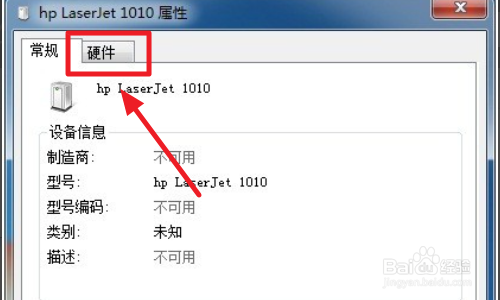
1、首先找到打印机属性,然后是硬件。
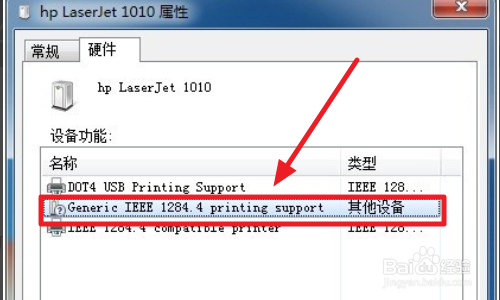
2、接着双击,就出现更新驱动程序。
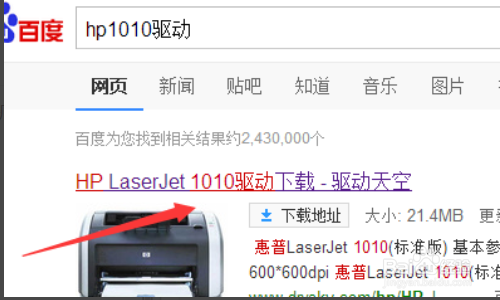
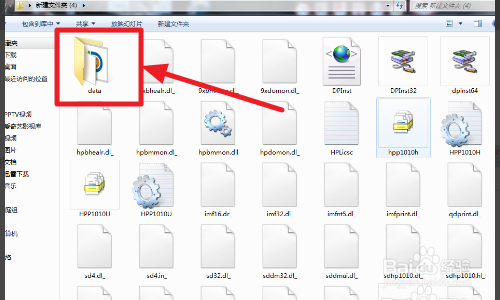
3、然后就在下面这个网址下载驱动,然后记得下载好一定要把它放在桌面上的新建文件夹里面。便于更新驱动程序寻找。
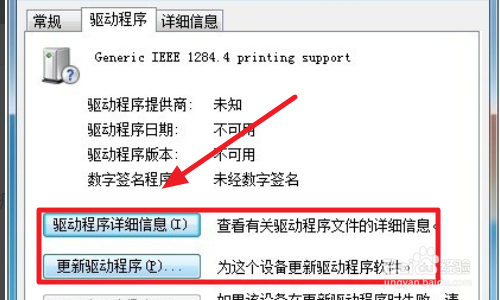
4、然后把更新驱动程序,定位到桌面的这个文件夹里面。
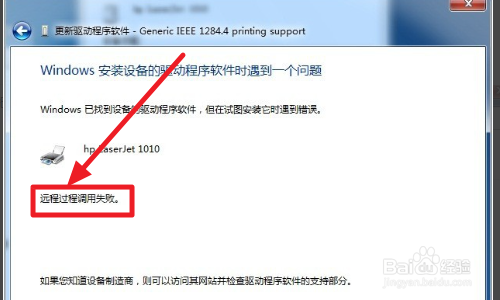
5、然后等一会它就会自己安装了,直到出现远程过程调用失败。
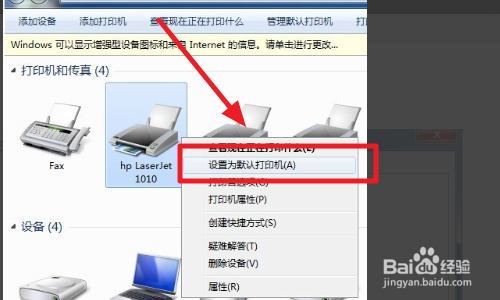
6、接着再稍等片刻就会看到打印机了。
7、总结:
1、首先找到打印机属性,然后是硬件。
2、接着双击,就出现更新驱动程序。
3、然后就在下面这个网址下载驱动,然后记得下载好一定要把它放在桌面上的新建文件夹里面。便于更新驱动程序寻找。
4、然后把更新驱动程序,定位到桌面的这个文件夹里面。
5、然后等一会它就会自己安装了,直到出现远程过程调用失败。
6、接着再稍等片刻就会看到打印机了。
