1、鼠标左键双击图标;

2、打开一个已经制作好的表格为例;
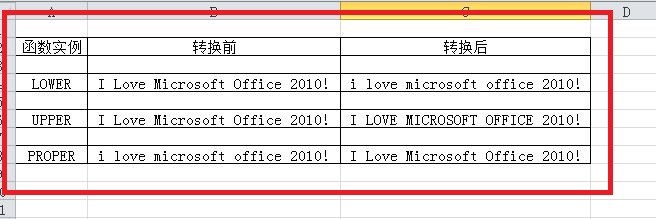
3、在“增强盒子”选项卡中选择“删除”选项组,并在其中找到“删除空行/表”下拉按钮;猜您可能用到:“如何安装Excel增强盒子?https://jingyan.baidu.com/article/dca1fa6f860326b0a44052c8.html”;

4、点击“删除空行/表”下拉按钮,并在弹出的下拉菜单中选择“删除所有空行”;

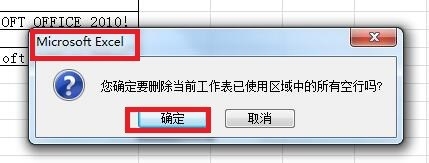
5、弹出“Microsoft Excel”对话框,提示“您确定要删除当前工作表已使用区域中的所有空行吗?”,核实无误后点击“确定”按钮;
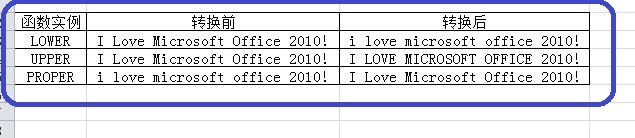
6、此时,数据区单元格中的所有空行已经全部被删除。
7、总结:
1鼠标左键双击图标;
2打开一个已经制作好的表格为例;
3在“增强盒子”选项卡中选择“删除”选项组,并在其中找到“删除空行/表”下拉按钮;猜您可能用到:“如何安装Excel增强盒子?https://jingyan.baidu.com/article/dca1fa6f860326b0a44052c8.html”;
4点击“删除空行/表”下拉按钮,并在弹出的下拉菜单中选择“删除所有空行”;
5弹出“Microsoft Excel”对话框,提示“您确定要删除当前工作表已使用区域中的所有空行吗?”,核实无误后点击“确定”按钮;
6此时,数据区单元格中的所有空行已经全部被删除。
