1、首先点击打开excel表格。

2、打开软件后,进入到表格窗口。

3、我们看到如下表格,显示在上方的工具栏不再显示了:

4、但是单击开始选项,工具栏就会重新显示,但是单击正文表格,工具栏又会重新消失:
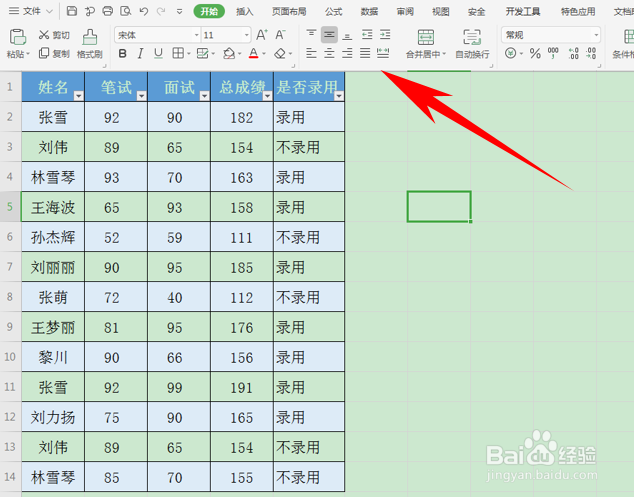
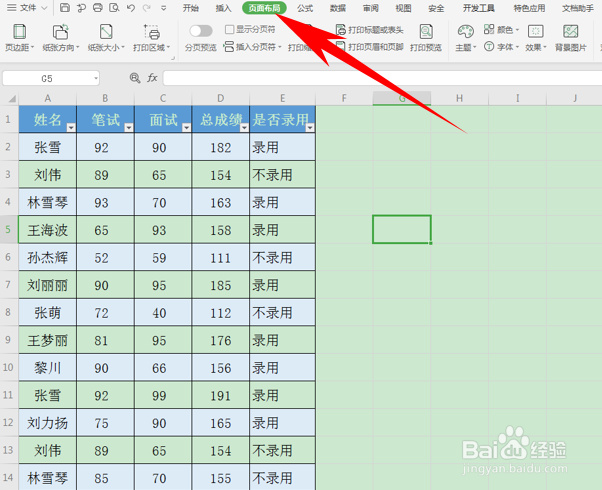
5、这时,例如我们可以双击工具栏上方的【页面布局】,双击后,工具栏就不会再消失了:
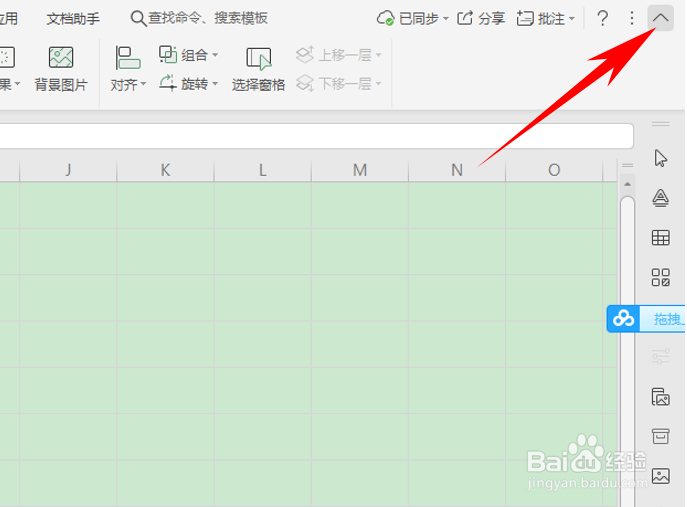
6、还有一种方法,可以通过表格右上角的三角箭头,单击即可显示,再次单击即可隐藏。非常方便:
时间:2026-04-21 15:22:58
1、首先点击打开excel表格。
2、打开软件后,进入到表格窗口。
3、我们看到如下表格,显示在上方的工具栏不再显示了:
4、但是单击开始选项,工具栏就会重新显示,但是单击正文表格,工具栏又会重新消失:
5、这时,例如我们可以双击工具栏上方的【页面布局】,双击后,工具栏就不会再消失了:
6、还有一种方法,可以通过表格右上角的三角箭头,单击即可显示,再次单击即可隐藏。非常方便:
