word文档空格如何显示点点

 时间:2026-02-14 03:49:26

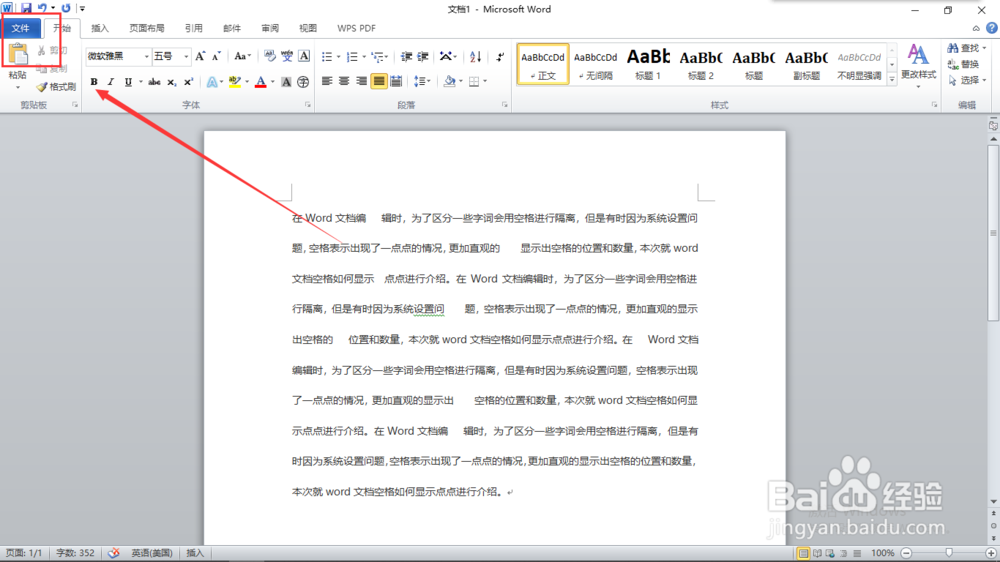
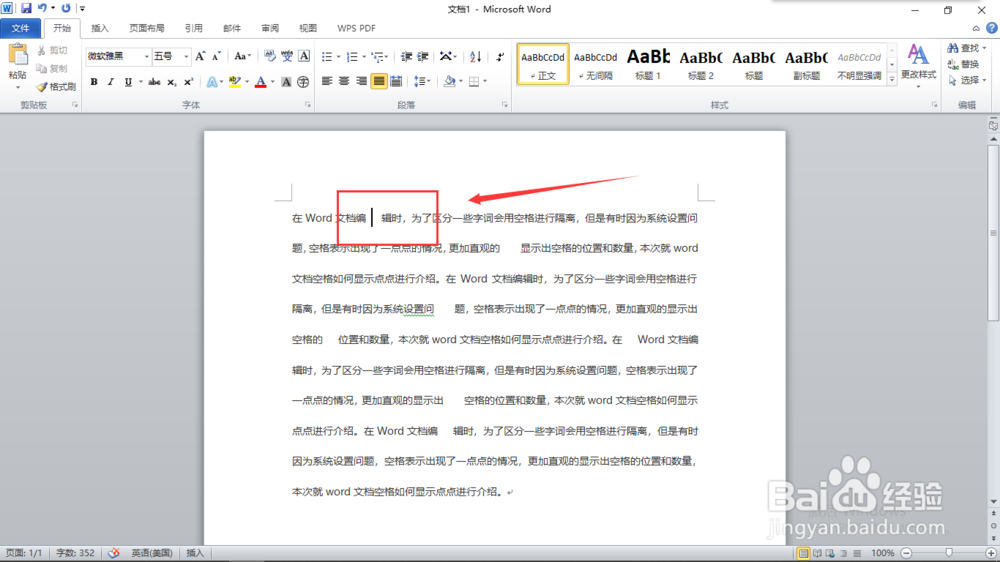
1、打开Word软件,新建文档输入相应的文本,在打出空格。
word文档空格如何显示点点

2、在文档编辑中,点击上方菜单栏中的【文件】选项。

word文档空格如何显示点点

3、进入文件设置界面,点击下方序列中的【选项】。

word文档空格如何显示点点

4、进入选项设置界面,点击系统设置中的【显示】选项。

word文档空格如何显示点点

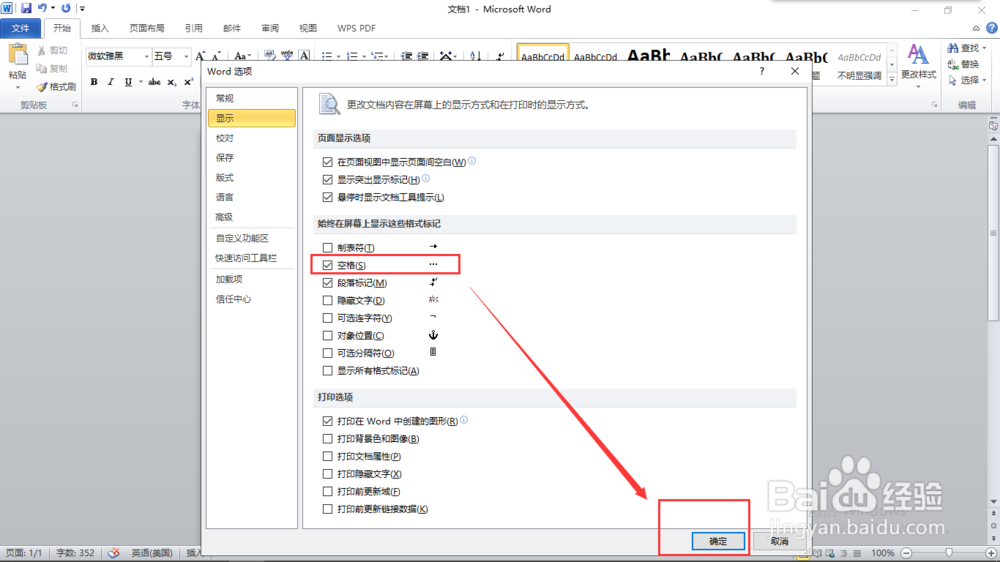
5、进入显示设置界面中,勾选格式标记中的【空格】一栏,再点击弹窗中的【确定】。
word文档空格如何显示点点

6、设置完成之后,返回文档界面即可看到空格表示为多个点点。

word文档空格如何显示点点

1、打开Word软件,新建文档再打出空格。

2、点击上方的【文件】选项。

3、点击下方的【选项】。

4、点击系统设置中的【显示】选项。

5、勾选格式标记中的【空格】一栏,再点击弹窗中的【确定】。

6、返回文档界面即可查看。

  • Word怎么设置在文档中以小圆点显示空格?
  • word文档空格键出现点点
  • word怎么调出空格点
  • word空格出现小圆点
  • word文档空格键出现点点
  • 热门搜索
    西安旅游纪念品 贵州铜仁旅游 日本九州旅游攻略 鼋头渚旅游攻略 旅游的作文 天津周边旅游景点 邵阳旅游景点大全 蓝途旅游网 宁夏旅游政务网 欢途旅游网同业平台