如何设置苹果手机语言为希伯来文

 时间:2026-02-14 15:42:30

1、首先我们打开自己的苹果手机,点击一下屏幕的“设置”按钮。

如何设置苹果手机语言为希伯来文

2、然后可以看到一个“通用”按钮,点击一下。

如何设置苹果手机语言为希伯来文

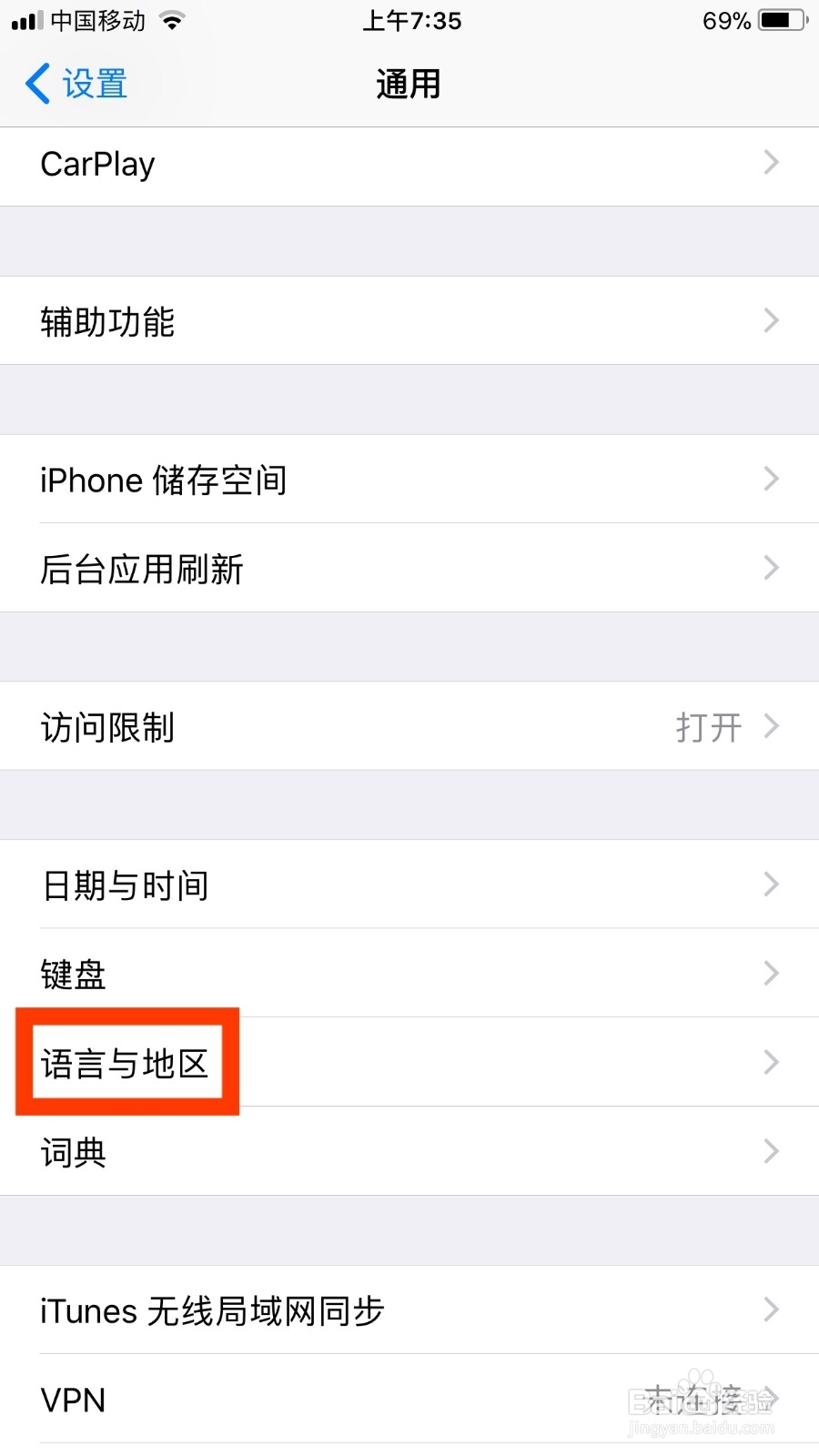
3、接着点击“语言与地区”这个按钮,如下图。

如何设置苹果手机语言为希伯来文

4、然后我们再点击一下“iPhone 语言”这个选项,如下图。

如何设置苹果手机语言为希伯来文

5、接着可以看到系统语言为简体中文,如下图。

如何设置苹果手机语言为希伯来文

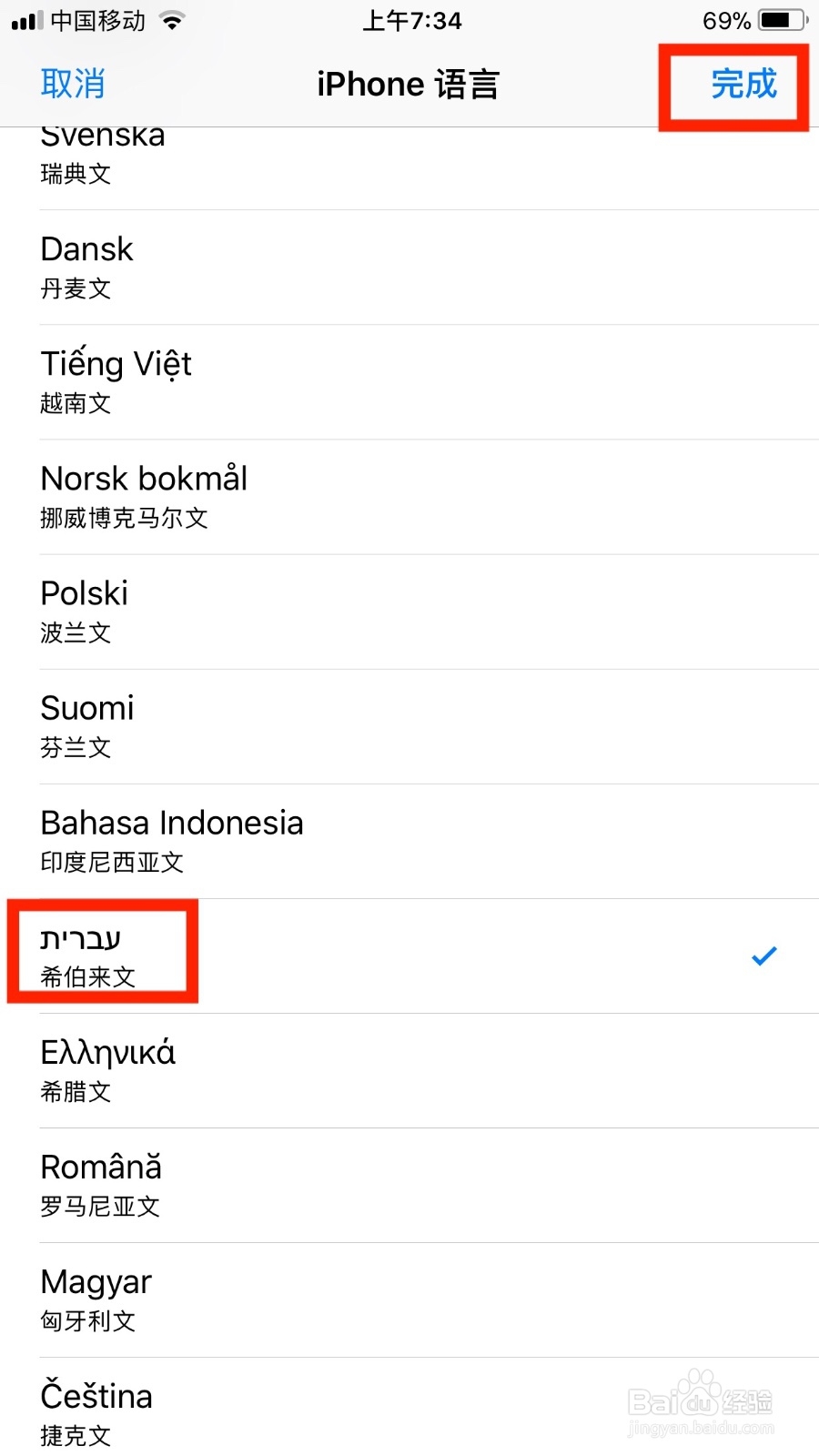
6、然后我们点击一下“希伯来文”,点击一下“完成”按钮即可。

如何设置苹果手机语言为希伯来文

7、总结:

      1.  打开自己的苹果手机,点击一下屏幕的“设置”按钮。

      2.  可以看到一个“通用”按钮,点击一下。

      3.  点击“语言与地区”这个按钮。

      4.  再点击一下“iPhone 语言”这个选项。

      5.  可以看到系统语言为简体中文。

      6.  点击一下“希伯来文”,点击一下“完成”按钮即可。

如何设置苹果手机语言为希伯来文

  • 勿扰模式下如何关闭重复来电者提醒
  • 苹果手机拦截短信在哪
  • 肉片炒甜椒的做法
  • iphone12怎么打开压缩文件?
  • 额头青筋时有时无怎么办
  • 热门搜索
    旅游顾问 扬州旅游攻略 衡山旅游攻略 西双版纳旅游攻略 石家庄周边旅游景点 宜兴旅游 重庆旅游职业学院 尼泊尔旅游 迪拜旅游价格 世界旅游组织