PS如何给图片制作模糊效果?PS模糊效果处理。

 时间:2026-02-13 18:10:35

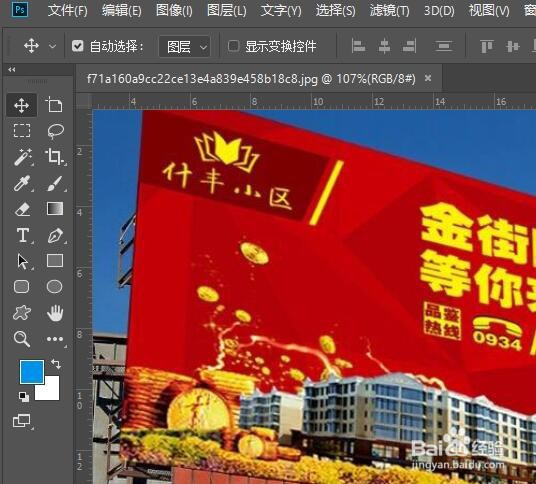
1、首先,打开已经安装好的ps软件,并且打开需要处理的图片。如图:
PS如何给图片制作模糊效果?PS模糊效果处理。

2、接着,使用套索工具或者矩形选框工具框选出需要模糊处理的位置。如图:

PS如何给图片制作模糊效果?PS模糊效果处理。

3、接着,在菜单中选择“滤镜”,在弹出的下拉菜单中选择“模糊”下的“高斯模糊”。如图:

PS如何给图片制作模糊效果?PS模糊效果处理。

4、接着,在弹出的高斯模糊设置窗口中,设置模糊的半径,来达到想要的效果,完成后点击“确定”,按住快捷键ctrl+d取消选区,这样模糊效果就制作完成了。如图:

PS如何给图片制作模糊效果?PS模糊效果处理。

PS如何给图片制作模糊效果?PS模糊效果处理。

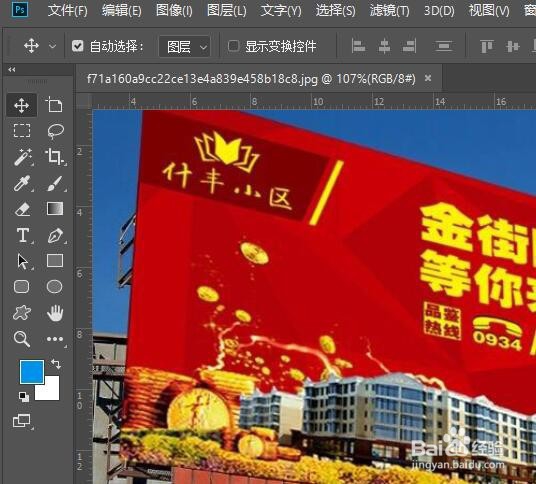
1、首先,打开需要处理的图片。如图:

PS如何给图片制作模糊效果?PS模糊效果处理。

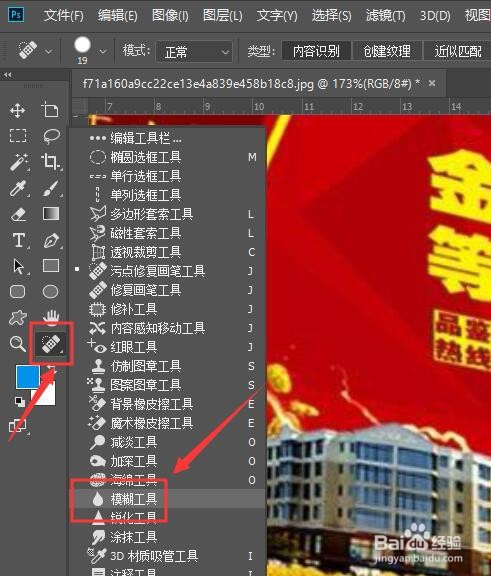
2、接着,在左侧工具栏中,找到“模糊工具”。如图:

PS如何给图片制作模糊效果?PS模糊效果处理。

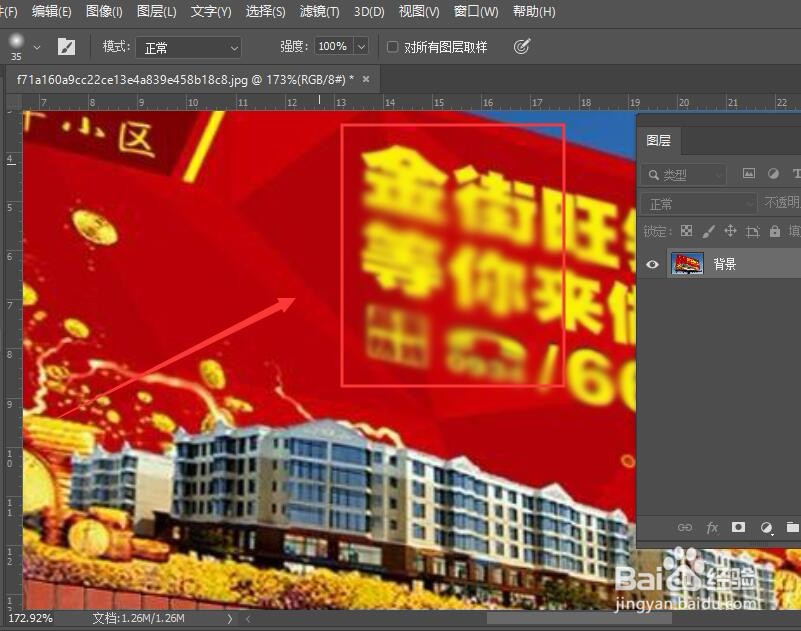
3、接着,使用模糊工具,在相应的位置进行涂抹,达到需要的效果。如图:

PS如何给图片制作模糊效果?PS模糊效果处理。

4、如果需要调整模糊工具的大小以及强度,在属性工具栏中进行调整相应的参数。如图:
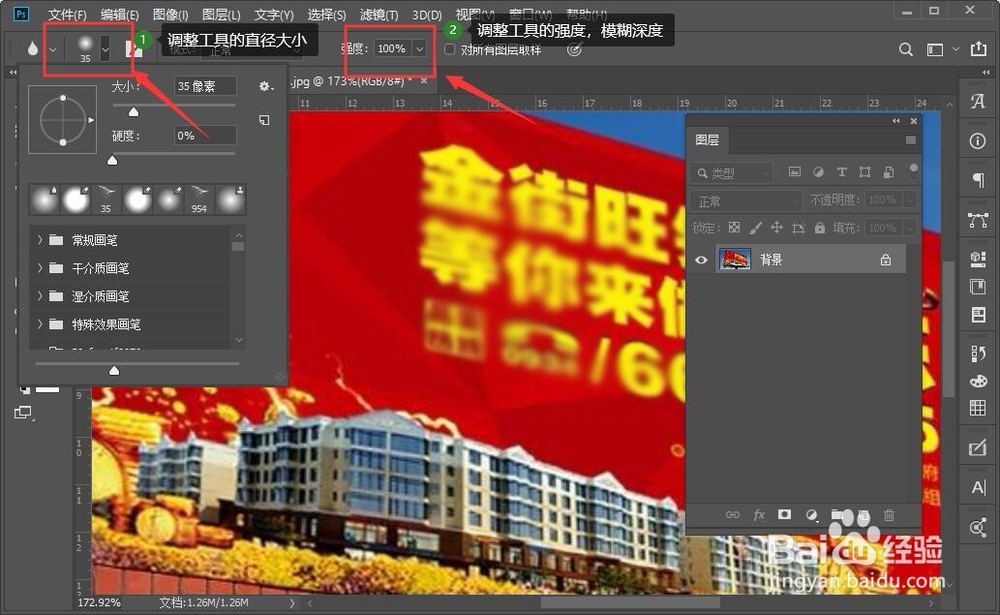
PS如何给图片制作模糊效果?PS模糊效果处理。

5、至此,PS如何给图片制作模糊效果 PS模糊效果处理教程分享结束。

  • 如何用PS更好的了解CMYK模式和RGB模式呢?
  • ps如何画猫印
  • 如何画出一只夸张有趣的狼
  • ps怎么给图片添加开灯的动画效果?
  • ps如何将图片变成线条画
  • 热门搜索
    耶路撒冷旅游 丽江自助旅游攻略 冬季九寨沟旅游攻略 五月份适合去哪旅游 桂林旅游局 台湾旅游地图 合肥旅游论坛 湄洲岛旅游 4月旅游 夏天去哪里旅游比较好