如何用WPS Word文档制作一个带文本框的封面图?

 时间:2026-02-14 10:31:48

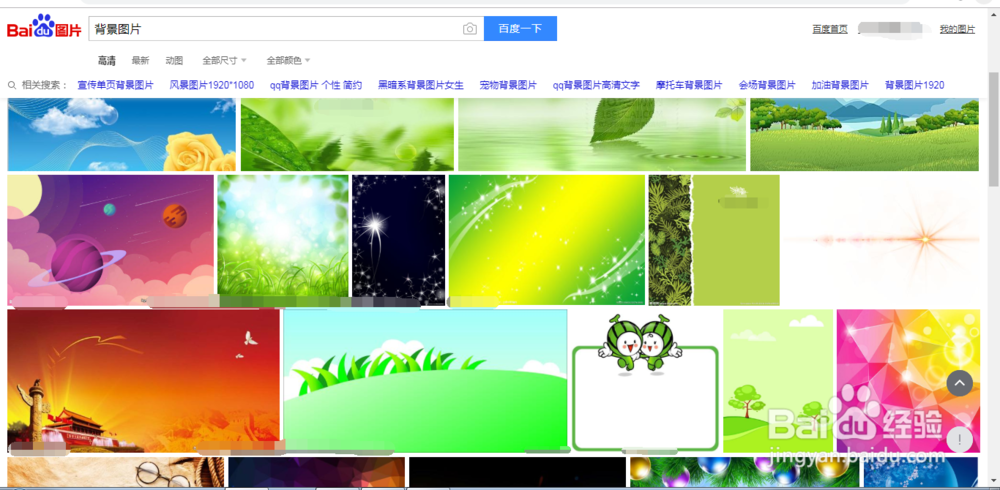
1、首先我们上网搜索,找到一张比较好看的背景图片,如图所示;
如何用WPS Word文档制作一个带文本框的封面图?

2、打开一个图片,可以复制或者截图,(QQ截图快捷键:Ctrl+Alt+A),如图所示;

如何用WPS Word文档制作一个带文本框的封面图?

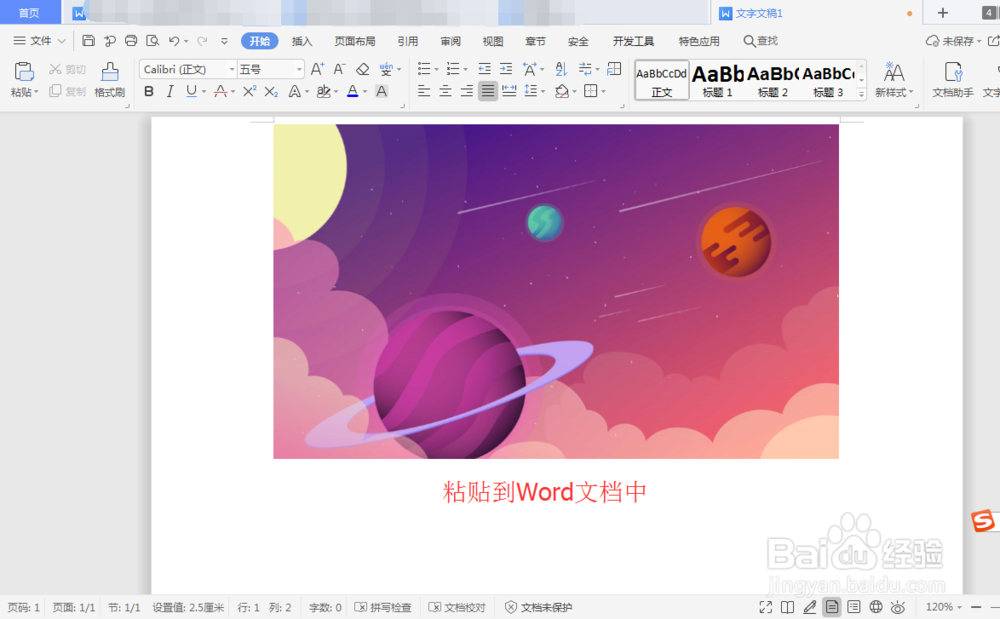
3、然后打开Word文档,将复制的图片或截图粘贴到文档中,如图所示;

如何用WPS Word文档制作一个带文本框的封面图?

4、下一步,插入一个文本框,并输入文字内容,如图所示;

如何用WPS Word文档制作一个带文本框的封面图?

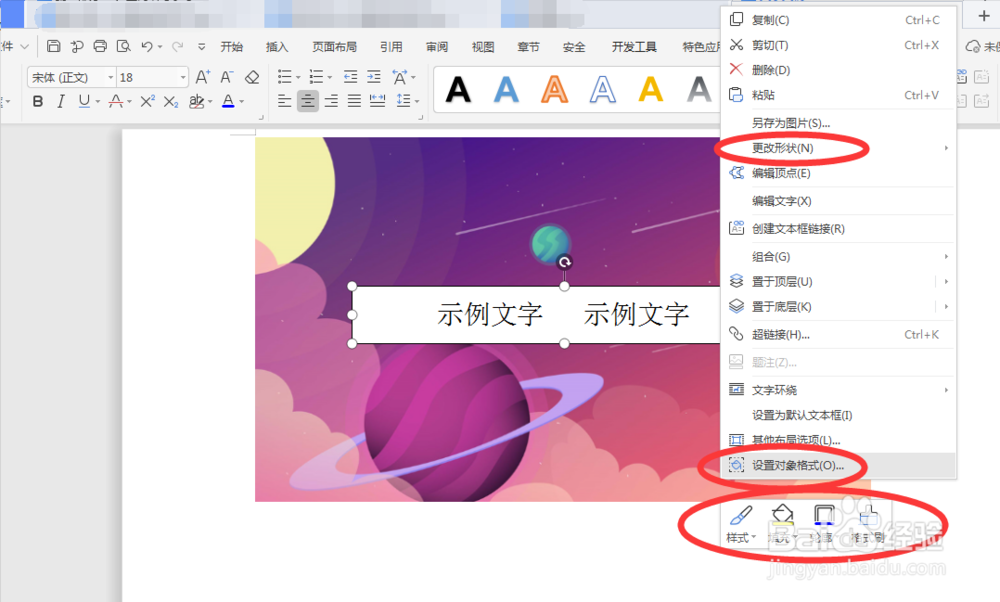
5、选中文本框,点击右键,点击【设置对象格式】,如图所示;

如何用WPS Word文档制作一个带文本框的封面图?

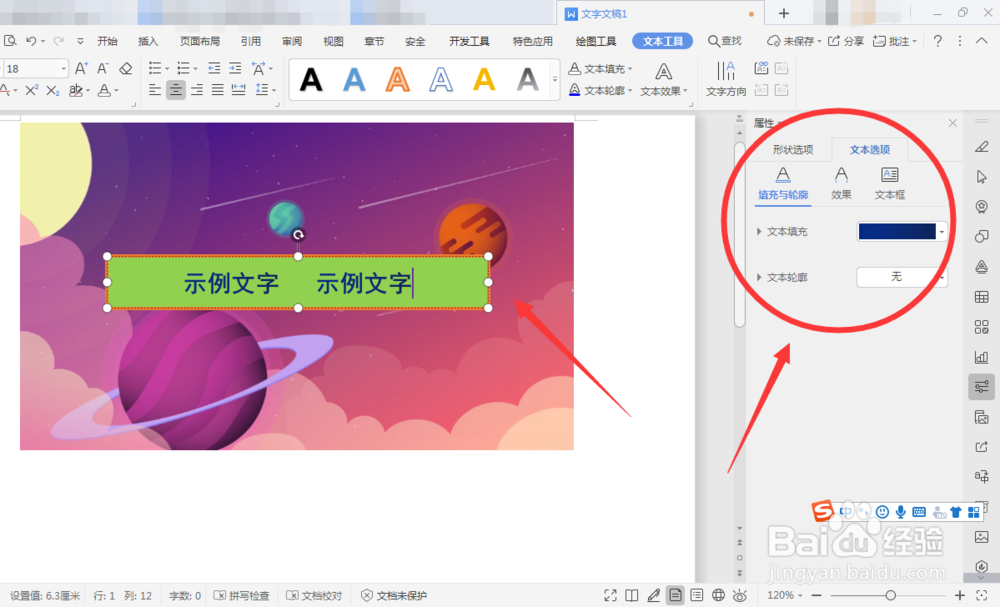
6、更改文字的颜色、字体,给文本框添加边框,设置一个样式,如图所示。

如何用WPS Word文档制作一个带文本框的封面图?

7、总结:

1、上网搜索,找到一张比较好看的背景图片;

2、打开一个图片,复制或者截图;

3、将复制的图片或截图粘贴到文档中;

4、插入一个文本框,并输入文字内容;

5、点击右键,点击【设置对象格式】;

6、更改文字的颜色、字体,给文本框添加边框,设置样式。

7、大功告成。

  • 气象应急值班制度与岗位责任
  • Excel如何快速创建工作表
  • excel该如何按照位置替换文本
  • excel如何批量隐藏手机号码还有姓名用*好代替
  • excel批量添加相同字符的方法
  • 热门搜索
    亚龙湾旅游攻略 拉斯维加斯旅游 北戴河旅游路线 广西旅游网 旅游产品有哪些 莲花山旅游区 南湖旅游 旅游区规划 郑州旅游局 上海驴妈妈旅游网