Excel 如何使数字按条件变色和加删除线

 时间:2026-02-14 17:49:50

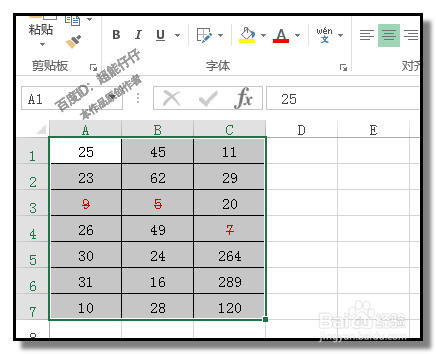
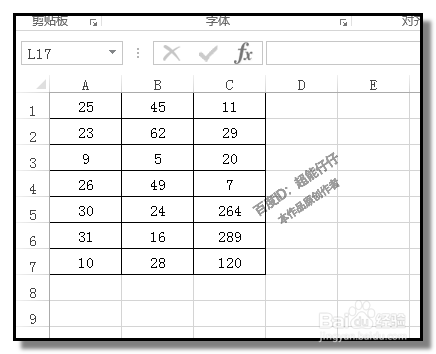
1、如下图中的数据,要把小于10的数字变成红色,并加上一条删除线。
Excel 如何使数字按条件变色和加删除线

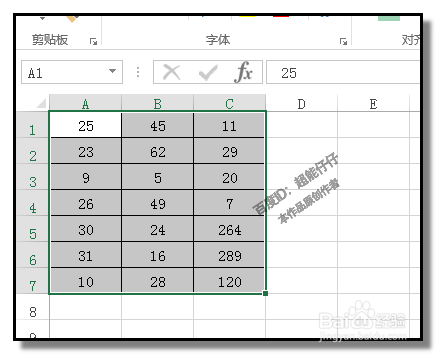
2、先把所有数据选中;

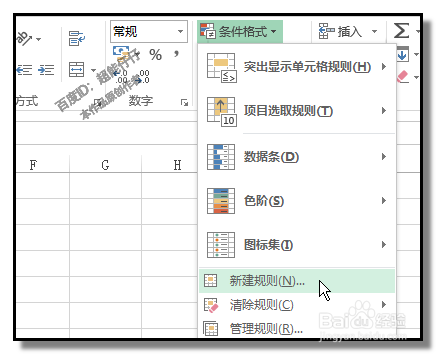
然后,在开始选项卡这里,顺序点:条件格式-新建规则
Excel 如何使数字按条件变色和加删除线

Excel 如何使数字按条件变色和加删除线

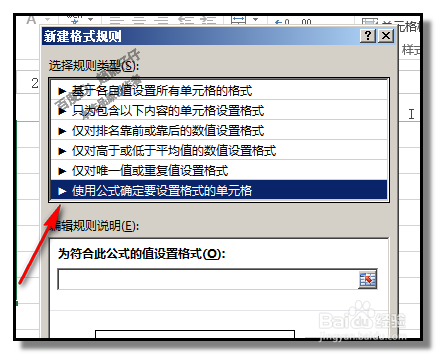
3、弹出新建格式规则对话框;

点选:使用公式确定要设置格式的单元格

Excel 如何使数字按条件变色和加删除线

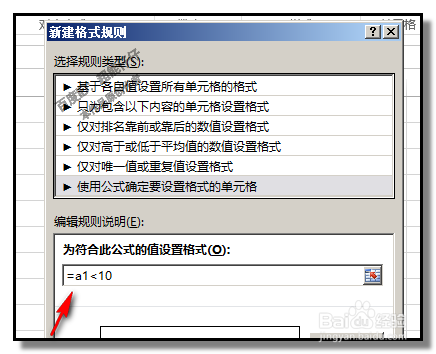
4、然后,在“为符合此公式的值设置格式”下方的输入框内输入:=a1<10

Excel 如何使数字按条件变色和加删除线

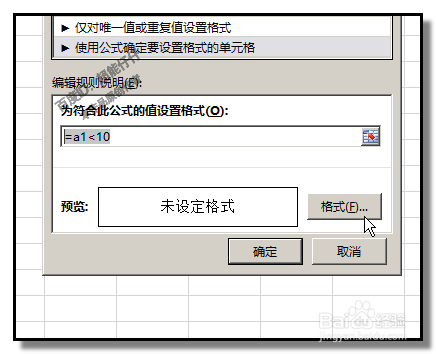
5、接着,在“格式”这里点下,设置格式

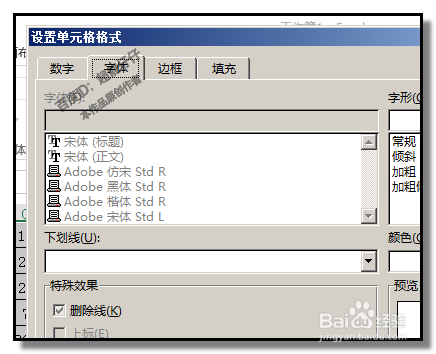
弹出设置单元格格式对话框;

Excel 如何使数字按条件变色和加删除线

Excel 如何使数字按条件变色和加删除线

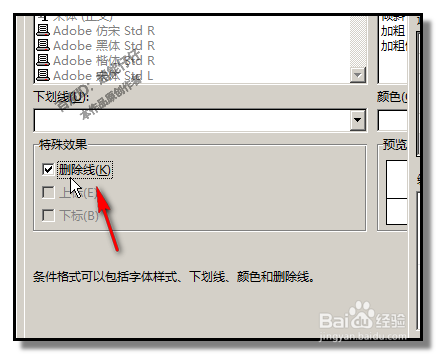
6、在特殊效果,删除线这里点下,激活;

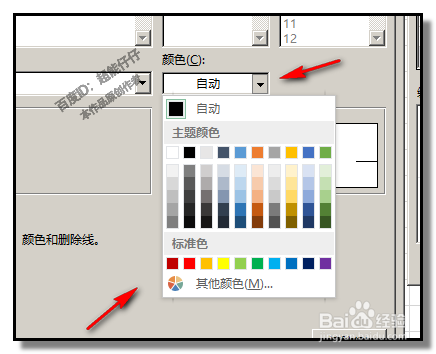
然后,在颜色这里的小三角点下,在弹出的颜色面板中点选红色

再点击确定。
Excel 如何使数字按条件变色和加删除线

Excel 如何使数字按条件变色和加删除线

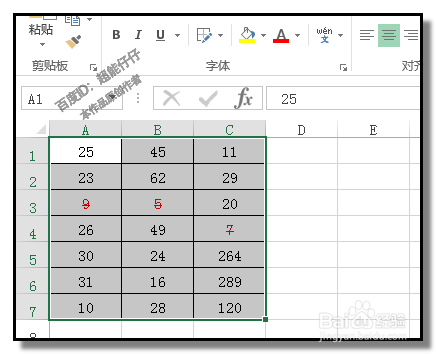
7、回到新建规则格式对话框,再点击确定。

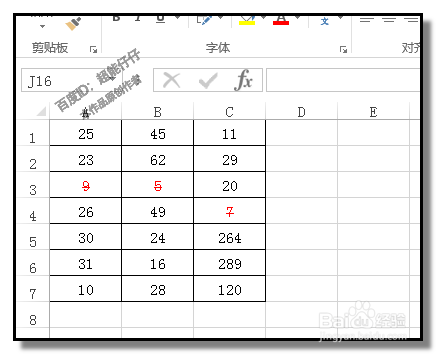
小于10的数字即变成红色,并加上了删除线。
Excel 如何使数字按条件变色和加删除线

Excel 如何使数字按条件变色和加删除线

Excel 如何使数字按条件变色和加删除线

  • 如何给Excel表格加入人民币符号
  • excel怎么使用第一列条纹
  • Excel2016中如何添加所有的框线
  • 如何用半圆饼图表示百分比数据
  • EXCEL中如何改变饼图单个扇区的填充形式
  • 热门搜索
    云南旅游价格 茂县旅游 贵州省旅游地图 广州市旅游 安徽旅游地图 五一适合去哪里旅游 西安市旅游局 阿克苏旅游 宝中旅游 江阴旅游