怎样使用photoshop制作矢量图层蒙版

 时间:2026-02-16 16:39:37

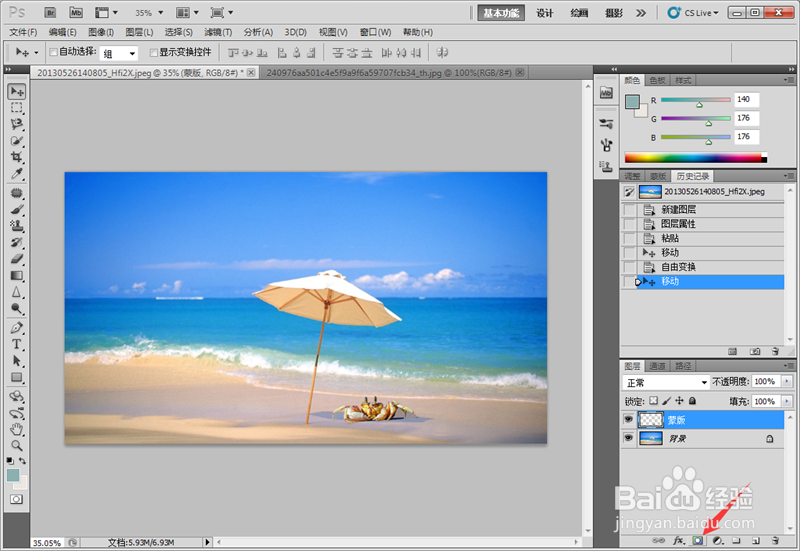
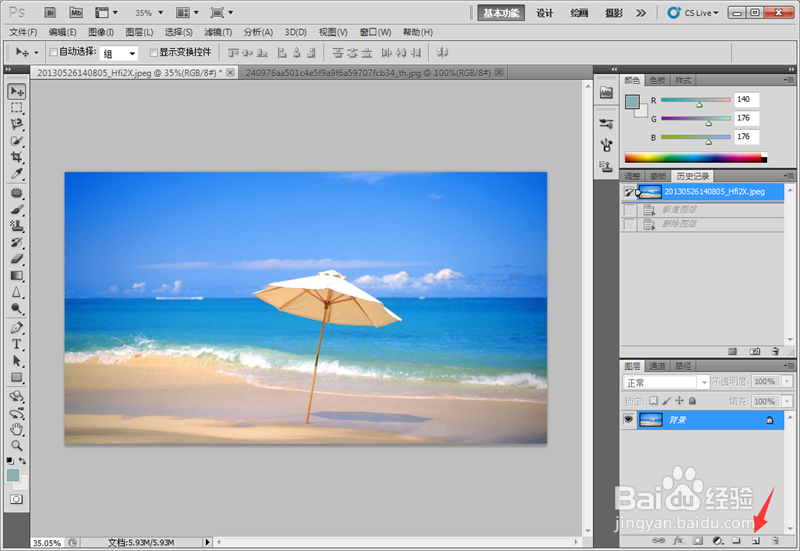
1、首先打开photoshop,导入背景图片和抠图素材,在右下角点击新建图层,名称为蒙版,如图所示
怎样使用photoshop制作矢量图层蒙版

2、打开素材图片,从素材图片中扣取图形:点击左侧工具-快速抠图,勾选出图形,如图所示

怎样使用photoshop制作矢量图层蒙版

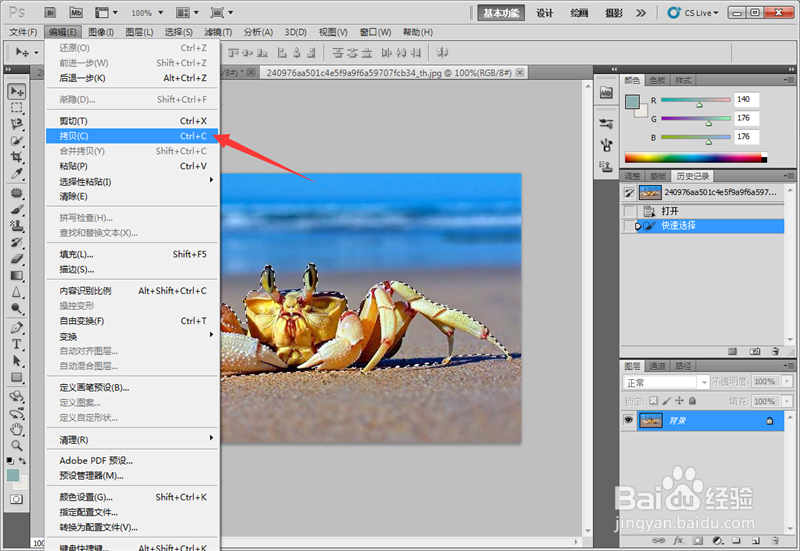
3、拷贝图形:选中图形后,点击菜单编辑-拷贝,或者按快捷键CTRL+C键,如图所示
怎样使用photoshop制作矢量图层蒙版

4、在图层蒙版上粘贴,然后点击菜单编辑-变换-缩放,调整图形大小。如图所示

怎样使用photoshop制作矢量图层蒙版

1、选中图层蒙版,点击正下方工具栏-新建矢量蒙版,如图所示

怎样使用photoshop制作矢量图层蒙版

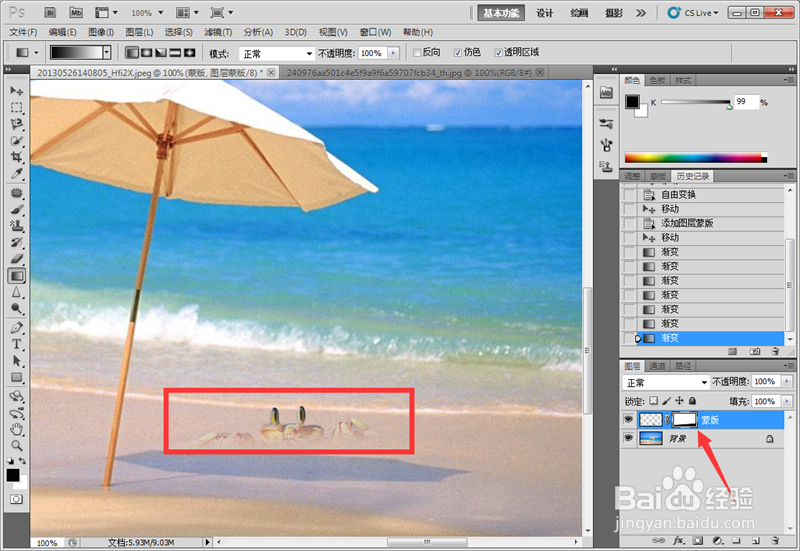
2、添加蒙版后,图层蒙版发生变化,点击图层后面的白色框,将图像显示放大,点击左侧渐变工具,如图所示

怎样使用photoshop制作矢量图层蒙版

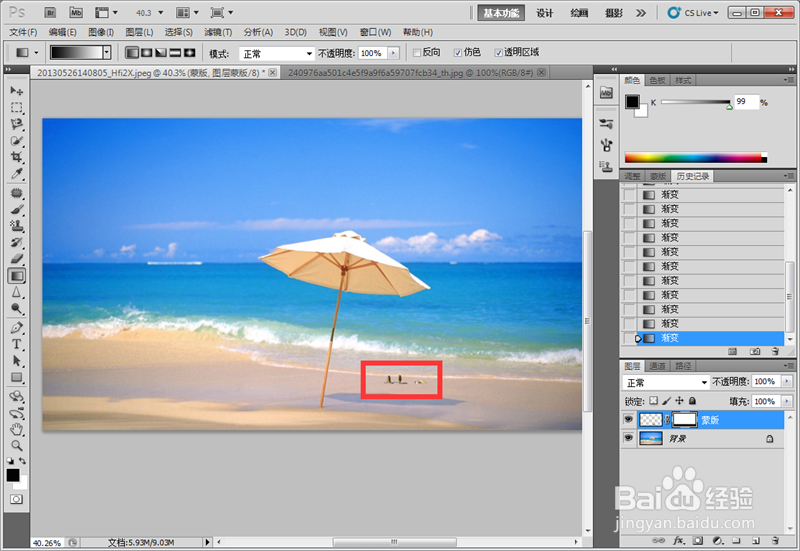
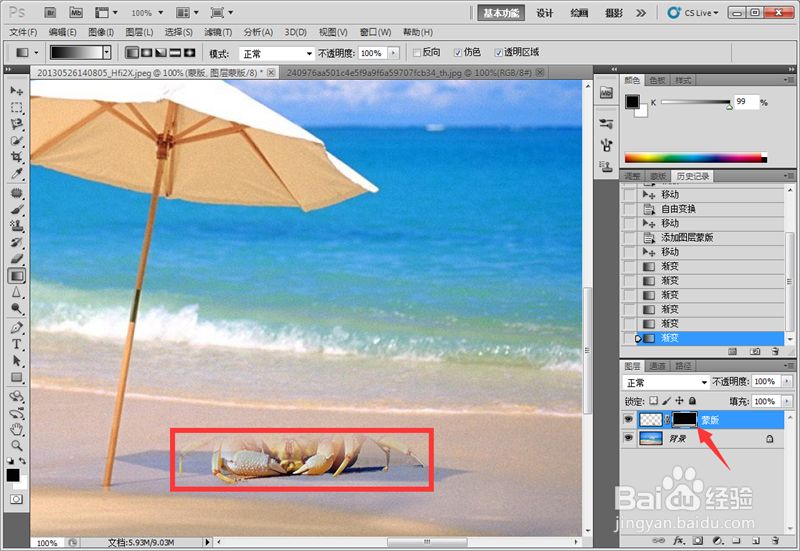
3、在图形螃蟹上下或者左右拉线,十字准星从上到下拉线后,查看图形被遮挡情况,并且在图层蒙版显示框上有颜色变化。如图所示
怎样使用photoshop制作矢量图层蒙版

4、我们选取渐变从下到上,查看图形被遮挡效果,如图所示

怎样使用photoshop制作矢量图层蒙版

怎样使用photoshop制作矢量图层蒙版

5、掌握制作矢量图层蒙版方法后,最终调整图形的位置和被遮挡效果。点击菜单文件,保存PSD项目,并且另存为JPEG格式。如图所示

怎样使用photoshop制作矢量图层蒙版

  • ps如何使用滤镜扭曲
  • Photoshop如何制作高科技光线效果
  • 怎么用ps弄一条光束
  • photoshop不能正常显示字体怎么办?
  • 在PS里如何制作立体字效果
  • 热门搜索
    成都有哪些旅游景点 盘锦旅游攻略 安徽省旅游地图 合阳旅游 旅游业会计 安徽的旅游景点 开曼群岛旅游 香港旅游景点介绍 莱芜旅游景点 洪泽旅游