1、在PPT中打开一个ppt。选中这个ppt中想要呈现这种动画效果的文字。
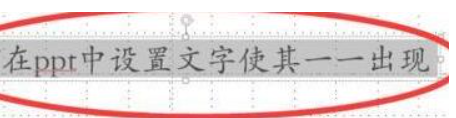
2、选中以后点击上方工具栏中的的【动画】,然后点击动画效果【出现】,这时选中的文字就会在左上角出现数字角标,这就意味着选中的文字已经有了基本的动画。

3、在【效果选项】一栏的右下角有一个小箭头,点击之后即会出现新的界面,点击【效果】,在效果这一页中选择【动画文本】。

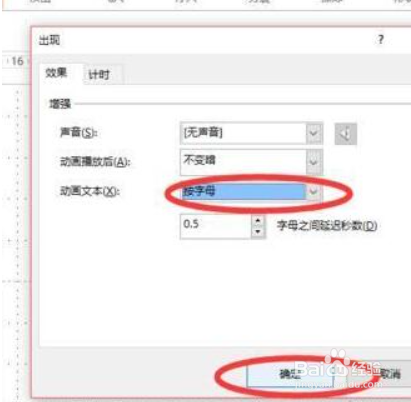
4、 4、在【动画文本】一栏中,选择【按字母】,同时在下方还可以设置每个字母间出现的间断时长,然后点击确定。之后选中的文字即可出现打印机效果了。
时间:2026-04-30 01:51:45
1、在PPT中打开一个ppt。选中这个ppt中想要呈现这种动画效果的文字。
2、选中以后点击上方工具栏中的的【动画】,然后点击动画效果【出现】,这时选中的文字就会在左上角出现数字角标,这就意味着选中的文字已经有了基本的动画。
3、在【效果选项】一栏的右下角有一个小箭头,点击之后即会出现新的界面,点击【效果】,在效果这一页中选择【动画文本】。
4、 4、在【动画文本】一栏中,选择【按字母】,同时在下方还可以设置每个字母间出现的间断时长,然后点击确定。之后选中的文字即可出现打印机效果了。
