1、点开需要加备注的照片,点击左下角图标。
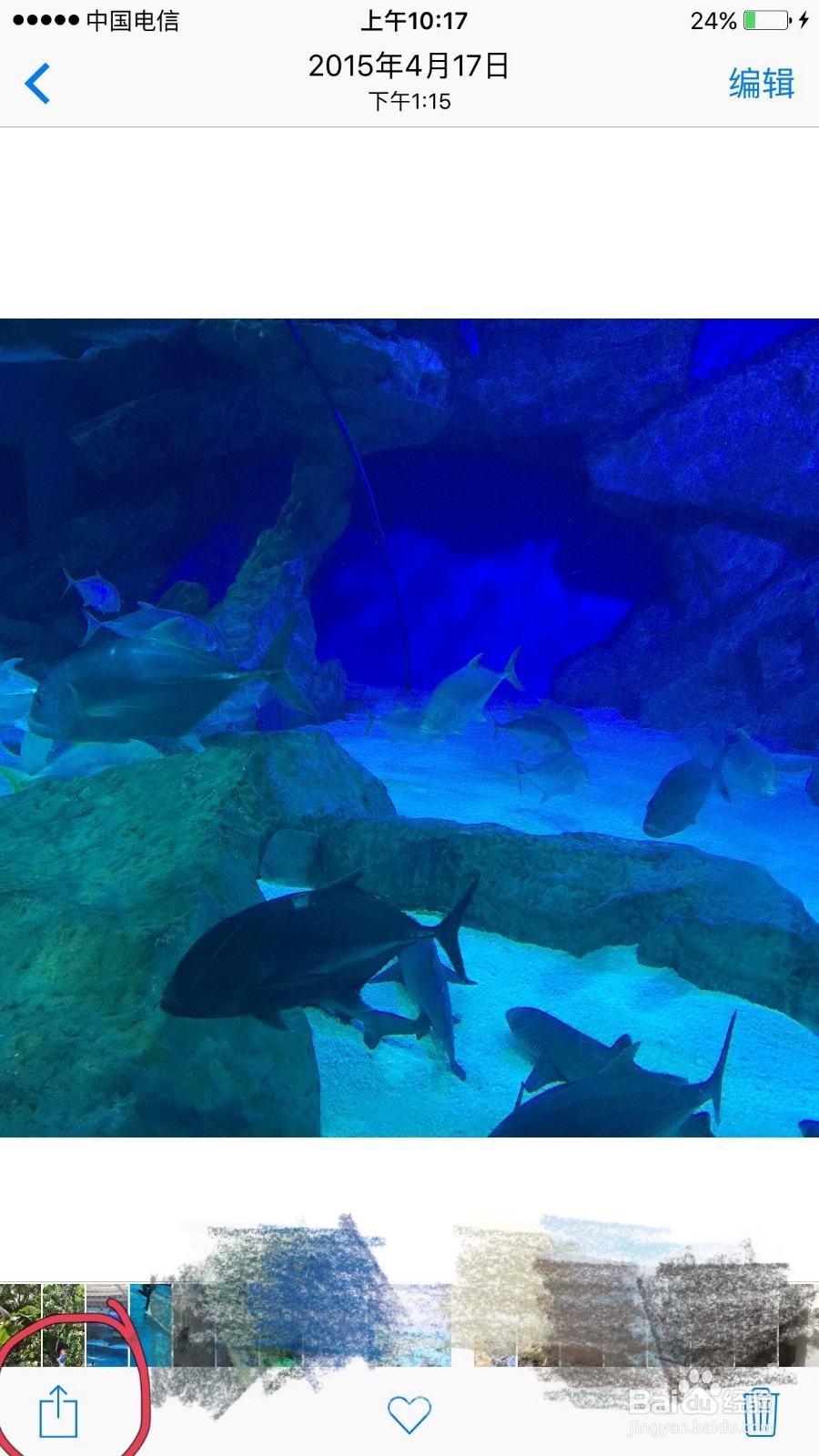
2、点击添加到备忘录。

3、出现以下页面后,就可以给照片加上备注了。
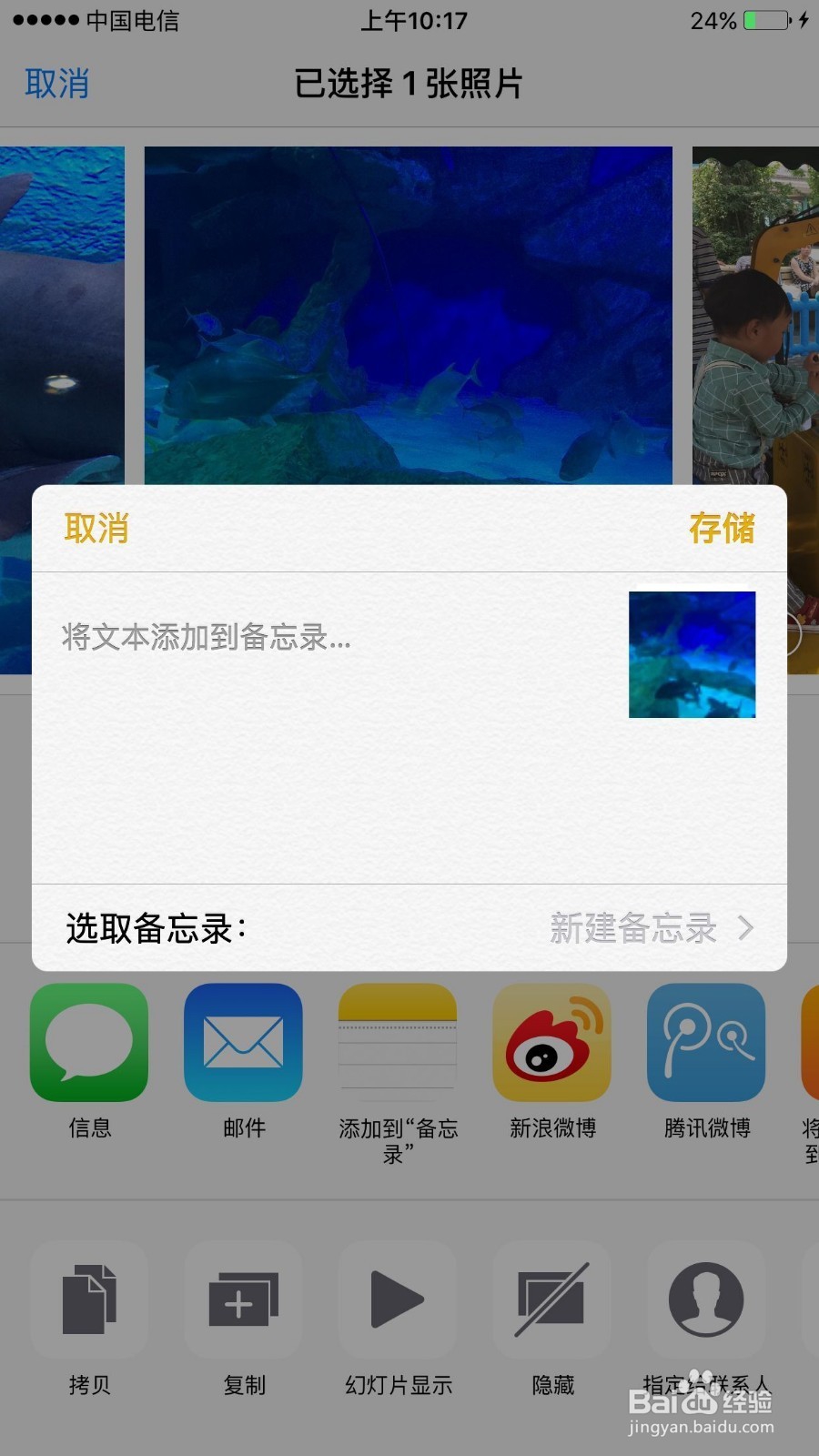
4、加上备注后,点击完成,就保存成功了。
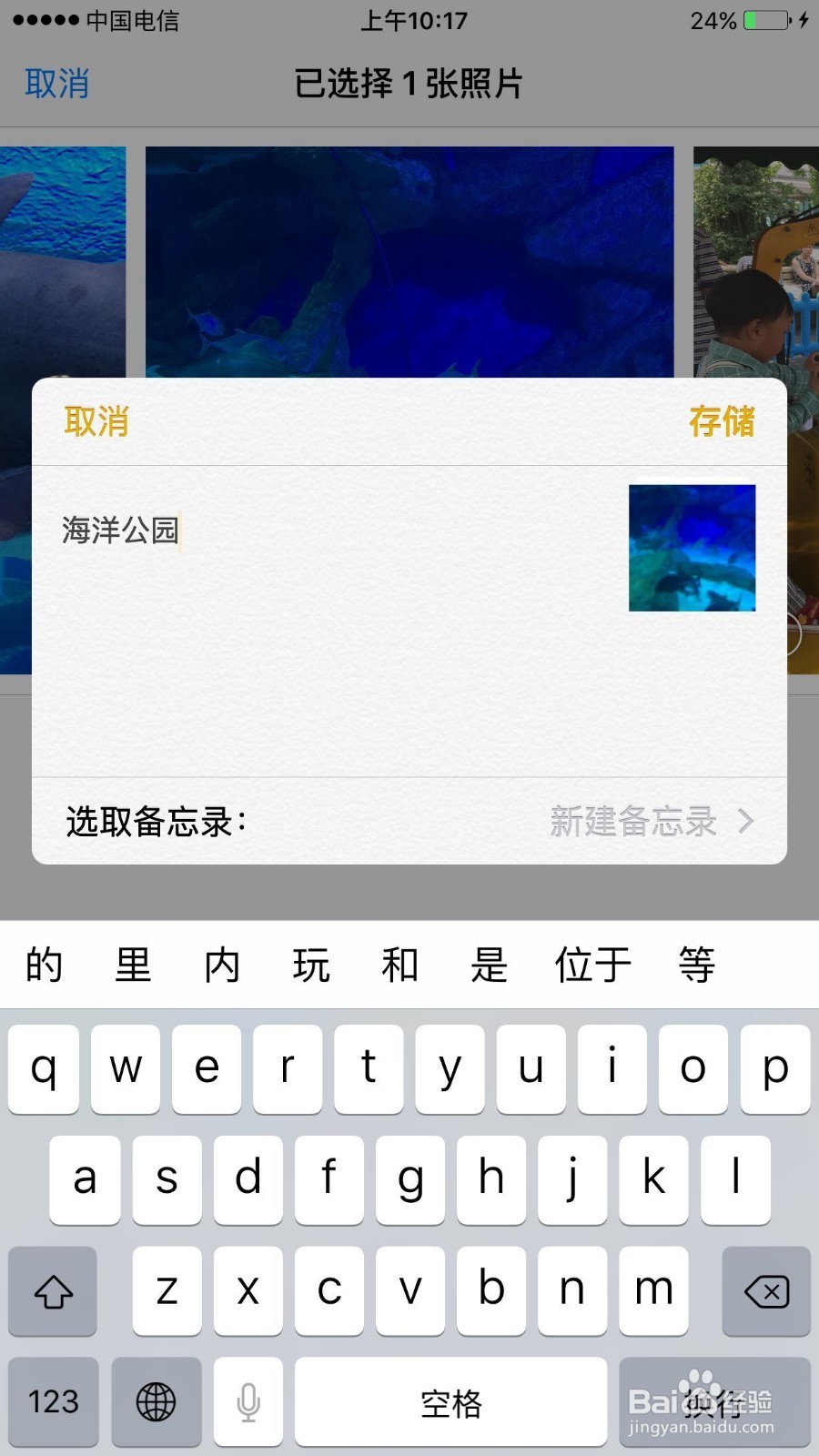
5、点击附加程序的备忘录。

6、进入备忘录后,添加备注的照片就显示出来了。

7、点击照片后,就可以查看详细的照片了。
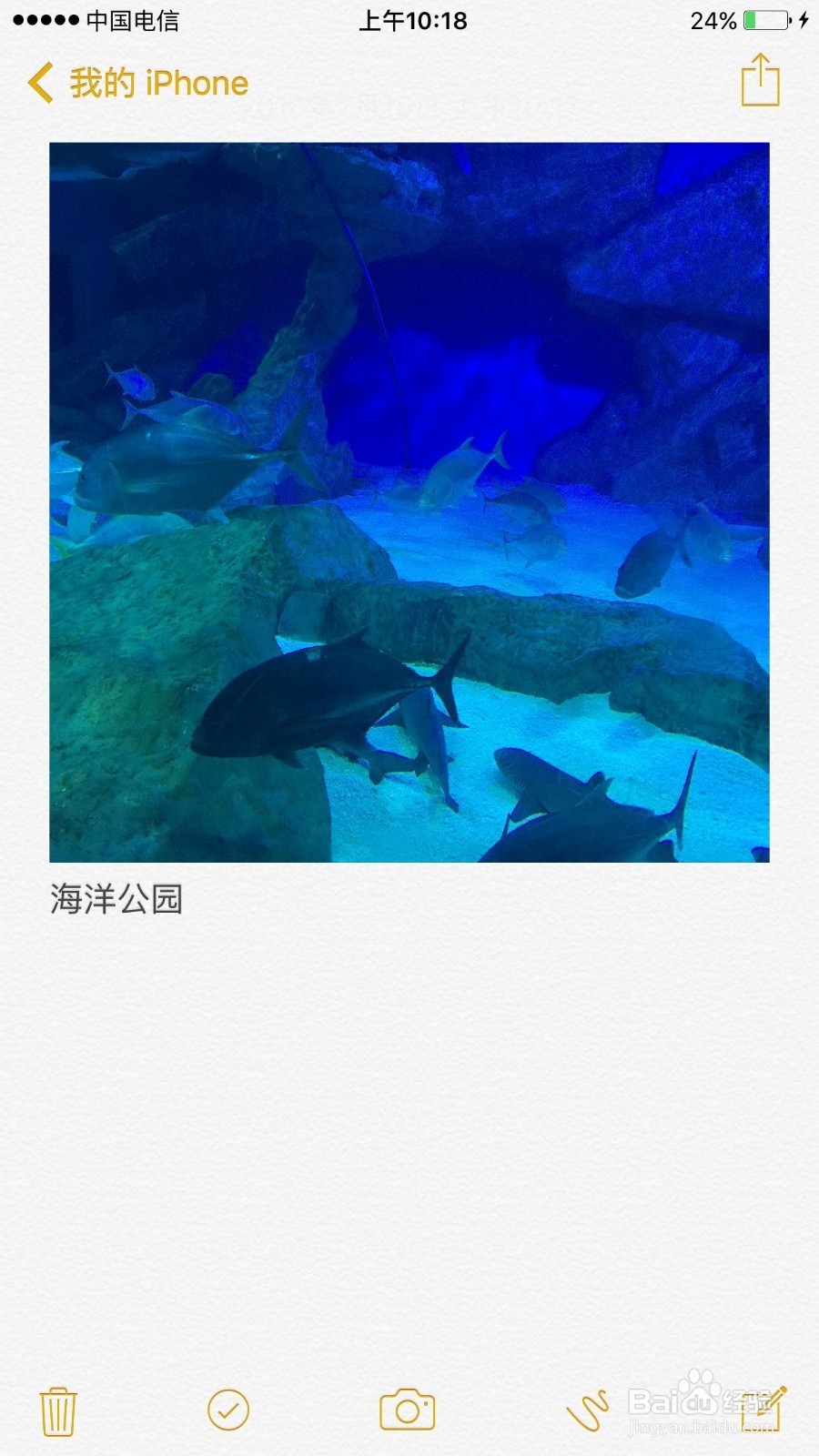
8、点击第二个图标,还可以具体写很多详细的备注。
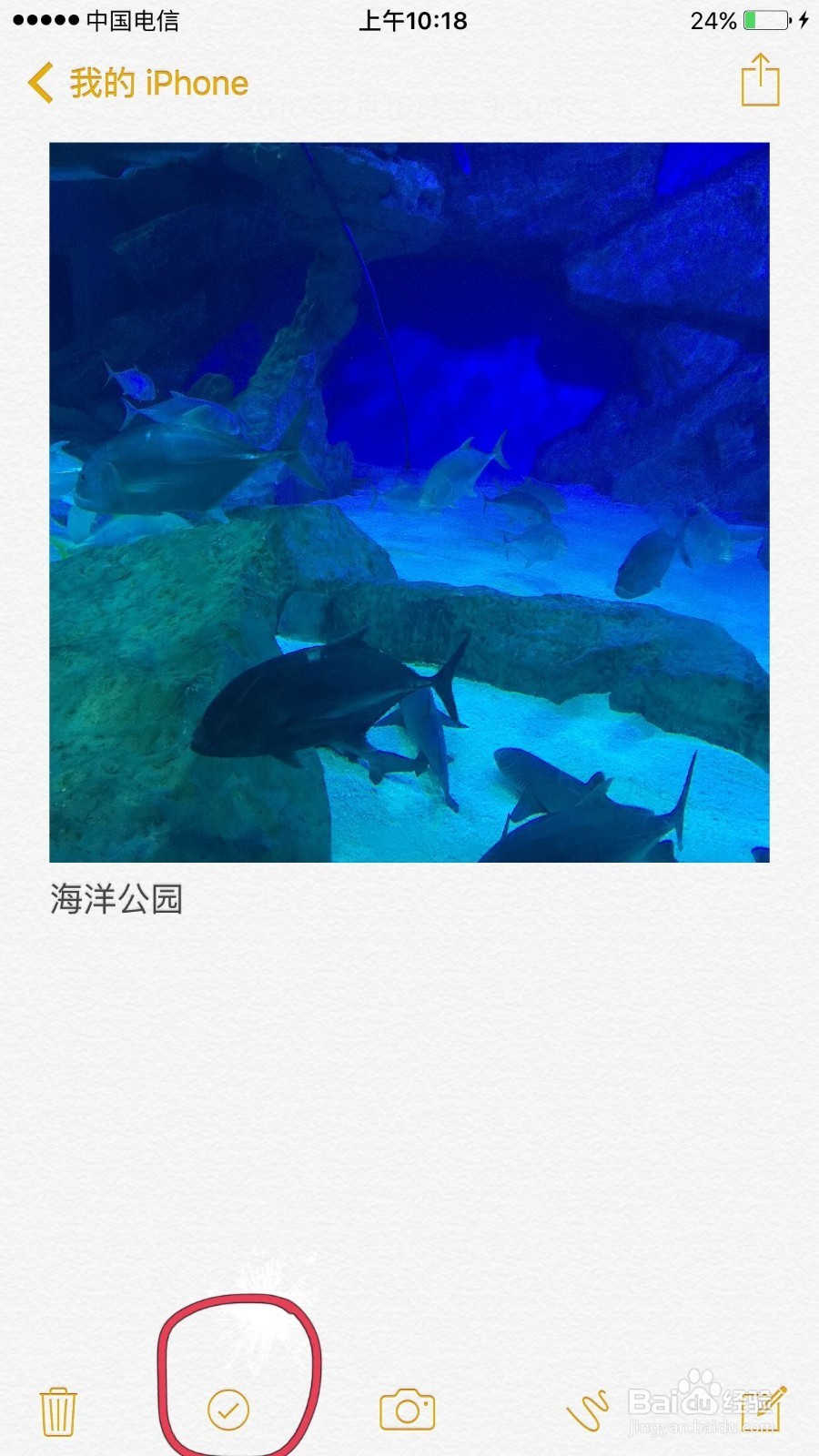
9

10、写完备注后继续点击这个图标,还可以写很多条详细备注。
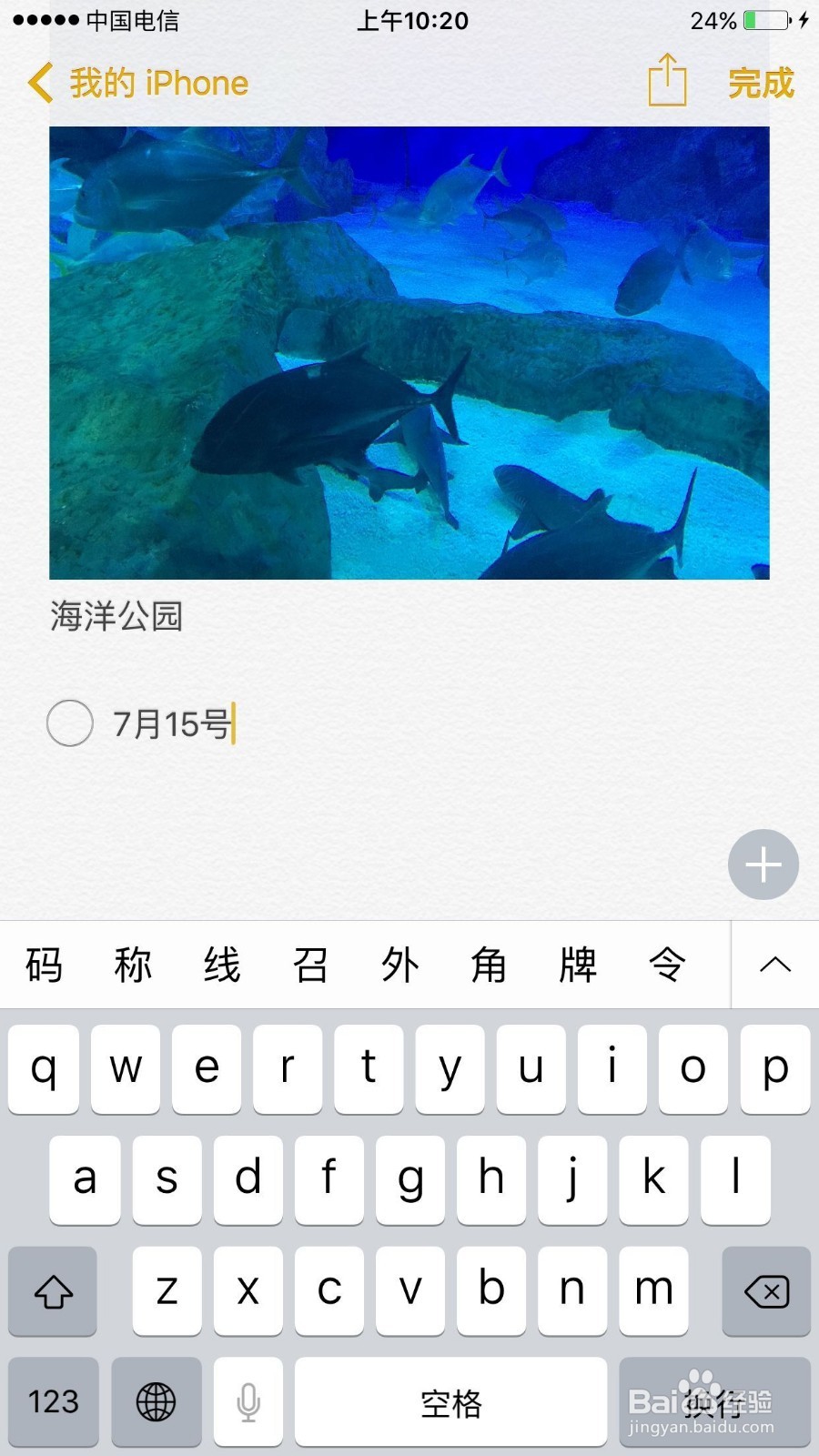
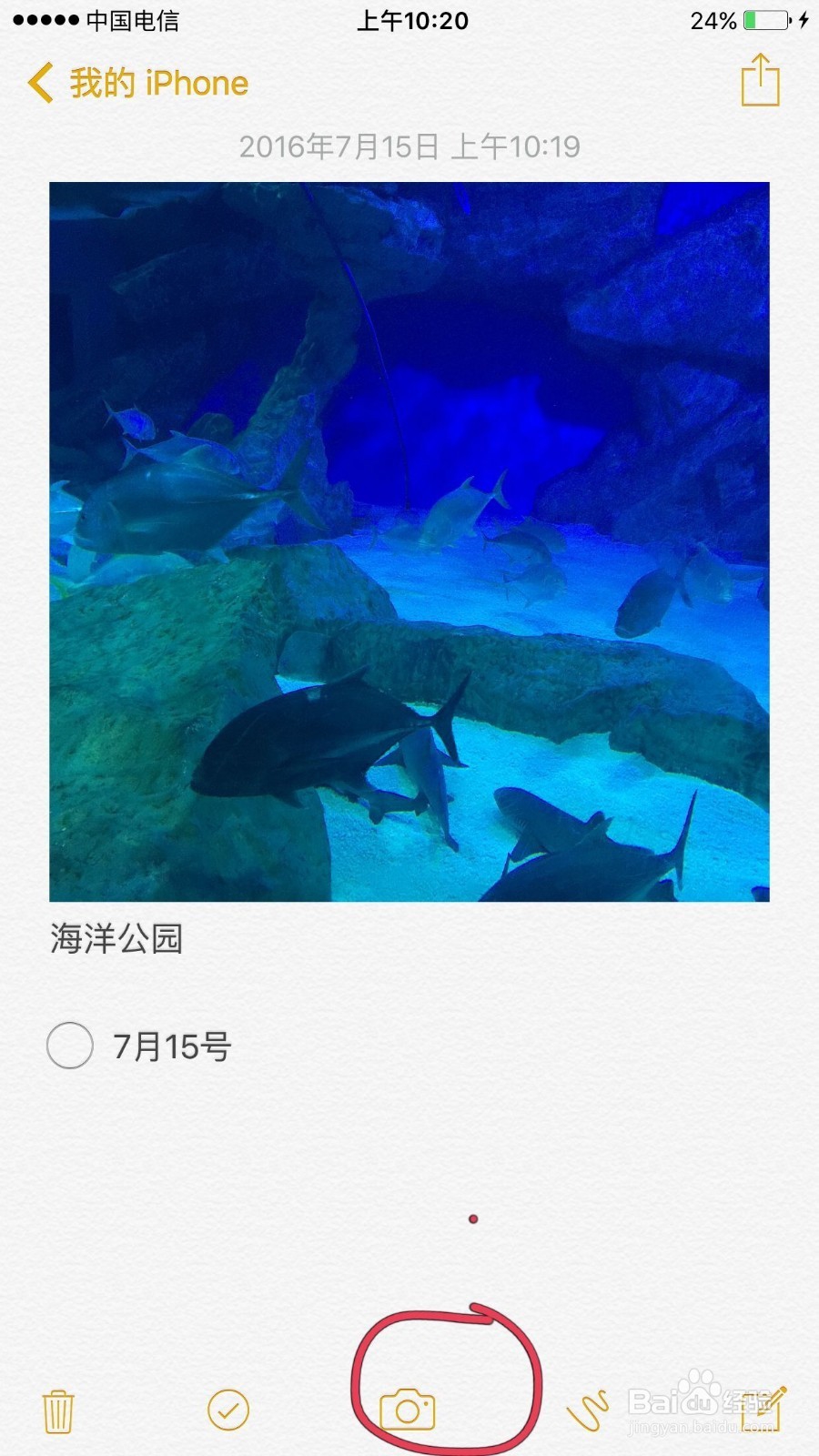
11、点击照相图标,可以继续添加照片。
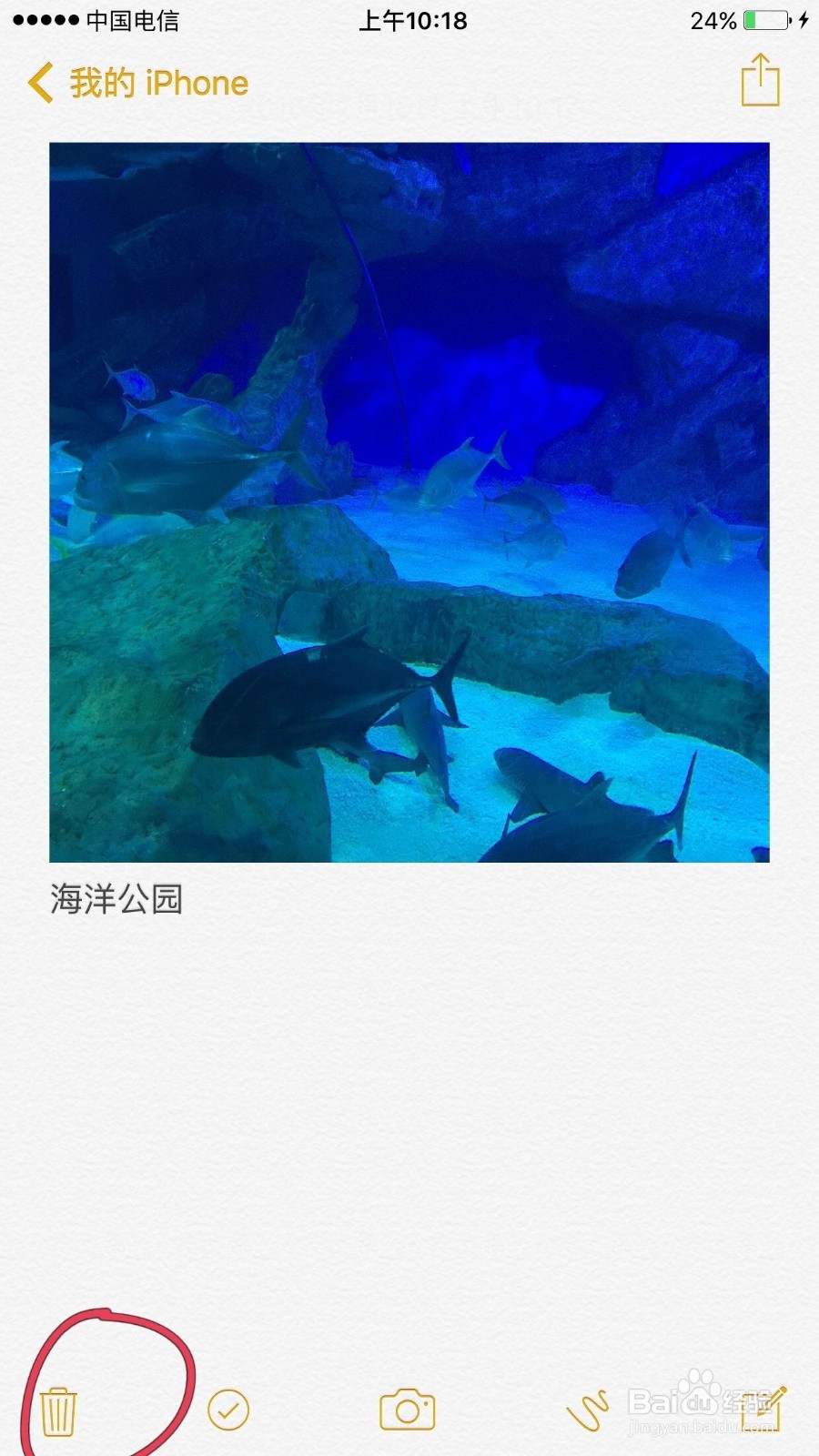
12、如果不需要这个照片了,就点击左下角的删除,这个备注照片就删除了。
时间:2026-05-11 06:27:01
1、点开需要加备注的照片,点击左下角图标。
2、点击添加到备忘录。
3、出现以下页面后,就可以给照片加上备注了。
4、加上备注后,点击完成,就保存成功了。
5、点击附加程序的备忘录。
6、进入备忘录后,添加备注的照片就显示出来了。
7、点击照片后,就可以查看详细的照片了。
8、点击第二个图标,还可以具体写很多详细的备注。
9
10、写完备注后继续点击这个图标,还可以写很多条详细备注。
11、点击照相图标,可以继续添加照片。
12、如果不需要这个照片了,就点击左下角的删除,这个备注照片就删除了。
