PowerPoint2016中“启用实时预览”的设置方法

 时间:2026-04-24 01:36:35

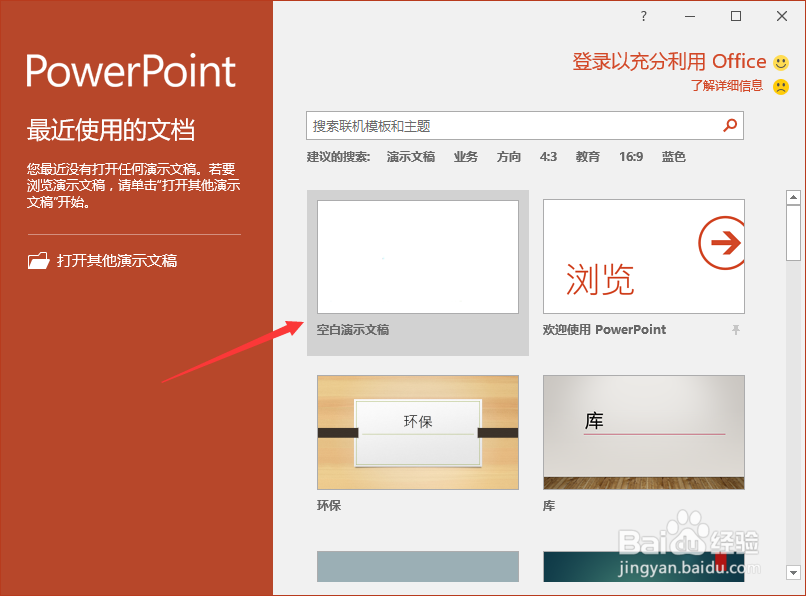
1、在计算机桌面上的PowerPoint2016程序图标双击鼠标左键,将其打开运行。并点击“空白文档”选项,新建一个空白ppt文档。如图所示;
PowerPoint2016中“启用实时预览”的设置方法

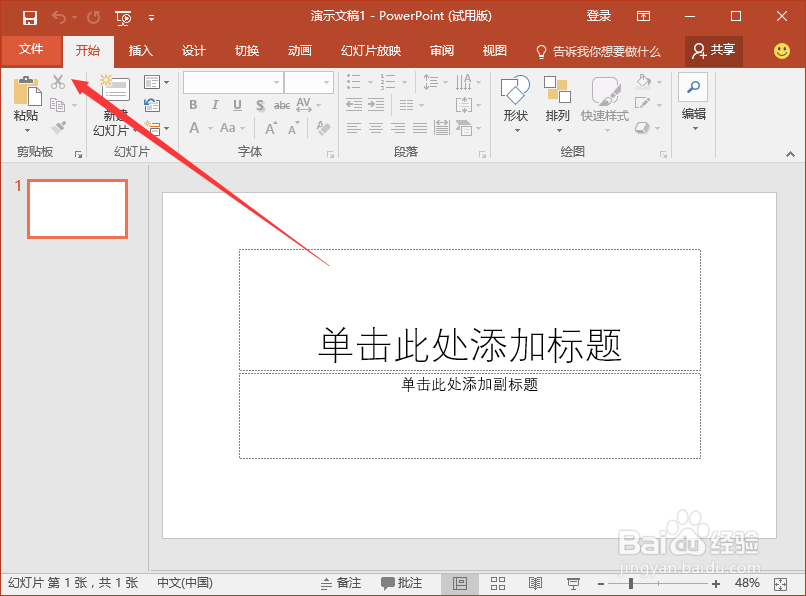
2、在打开的ppt文档窗口中,点击左上角的“文件”命令选项。如图所示;

PowerPoint2016中“启用实时预览”的设置方法

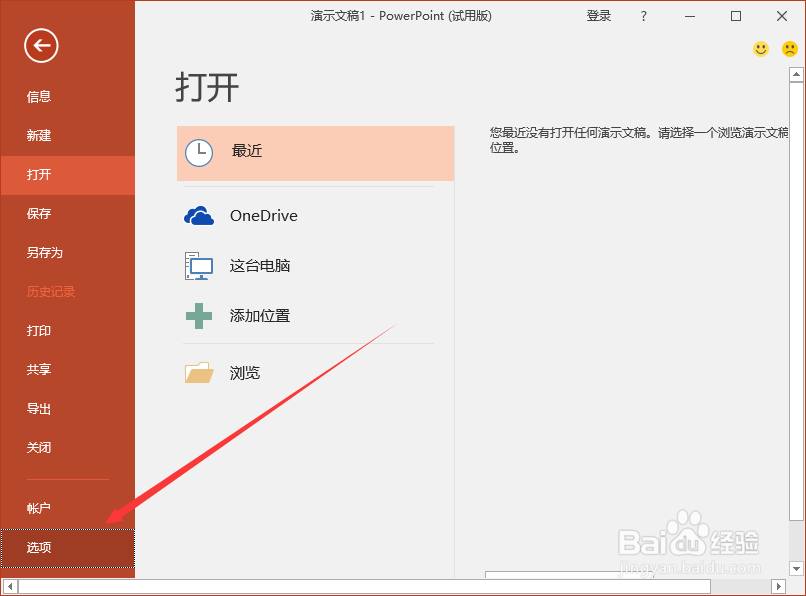
3、在打开的“文件”命令窗口中,点击“选项”命令选项。如图所示;

PowerPoint2016中“启用实时预览”的设置方法

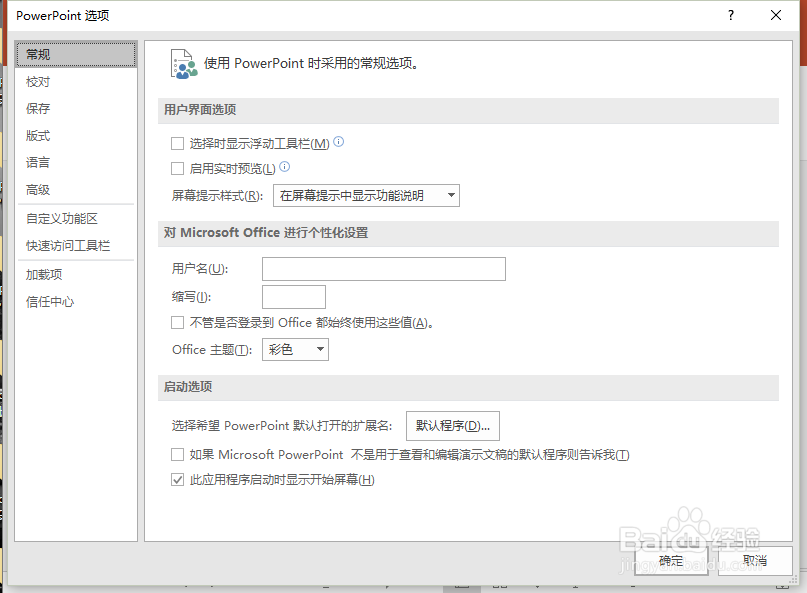
4、点击“选项”命令选项后,这个时候会打开“PowerPoint选项”对话窗口。如图所示;
PowerPoint2016中“启用实时预览”的设置方法

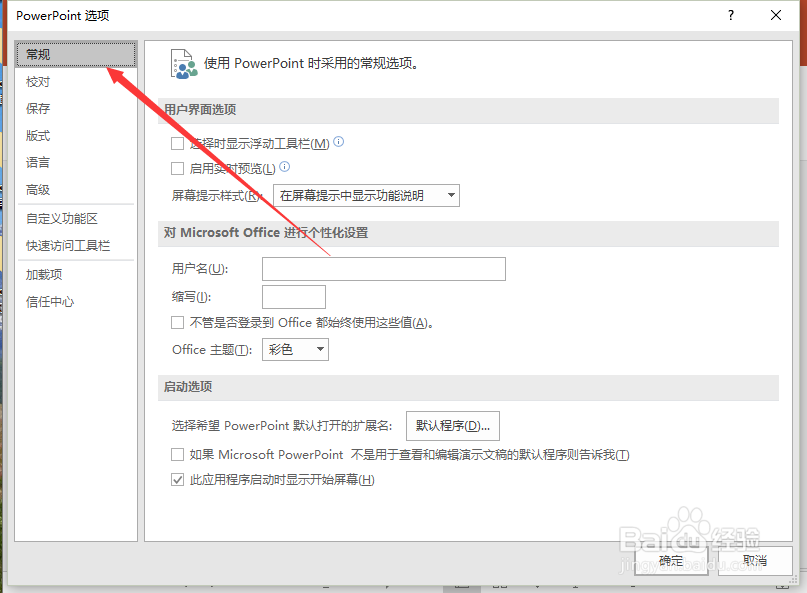
5、在“PowerPoint选项”对话窗口中,选择左侧的“常规”选项卡栏。如图所示;
PowerPoint2016中“启用实时预览”的设置方法

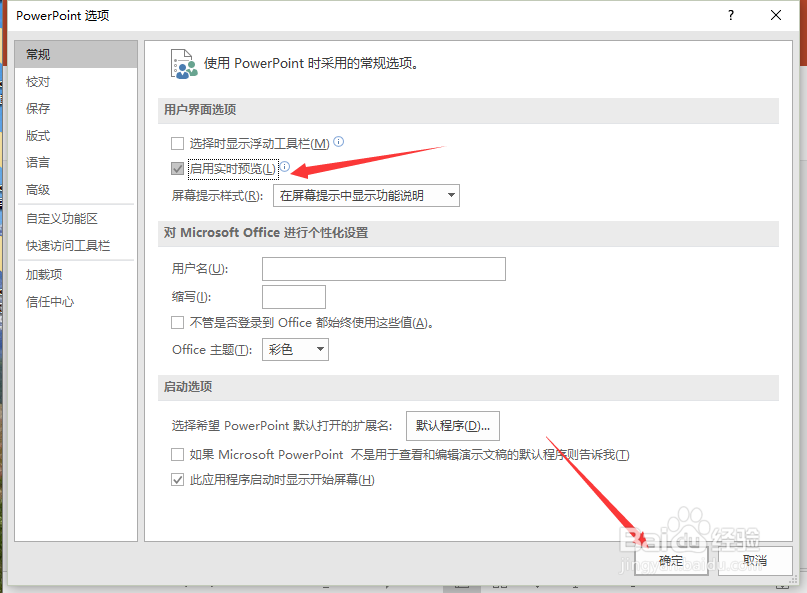
6、在“常规”选项右侧窗格中,找到“用户界面选项”中的“启用实时预览”选项并将其勾选,然后再点击“确定”按钮即可。如图所示;
PowerPoint2016中“启用实时预览”的设置方法

  • 王者荣耀后羿攻略分享!
  • Windows 10 应用新体验:文件资源管理器
  • 在ppt2003中怎么样自定义闪现的动画?
  • 360浏览器中网页游戏工具栏如何设置?
  • PowerPoint 2016中如何设置幻灯片模式为颜色
  • 热门搜索
    呼伦贝尔草原旅游 赵县旅游景点大全 夏天哪里旅游好 花莲旅游攻略 盘龙峡生态旅游区 北京郊区旅游景点 香格里拉旅游地图 千岛湖旅游攻略二日游 沂蒙山旅游 锦溪古镇旅游攻略