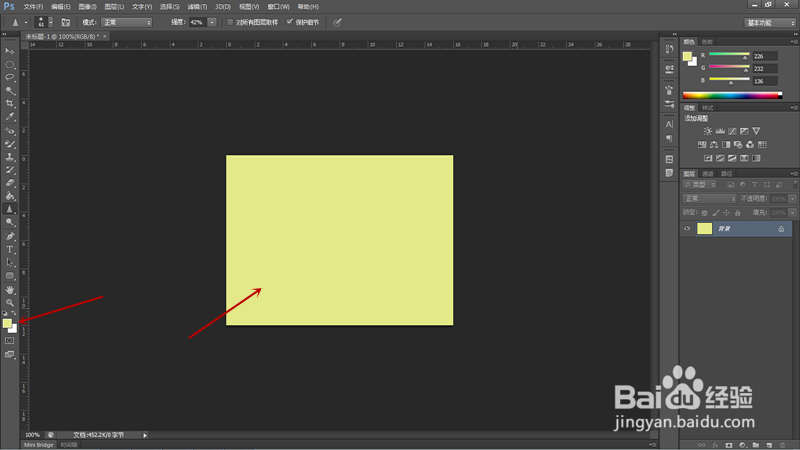
1、首先新建一个背景图层,通过Alt+Delete组合键添加前景色为淡黄色。
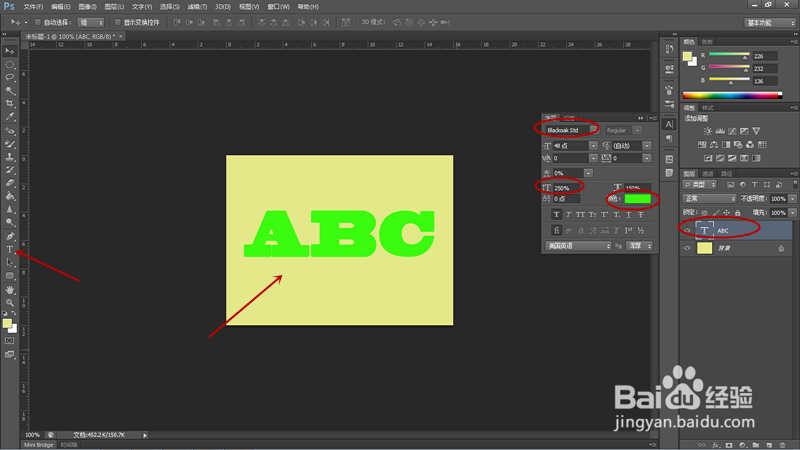
2、右键点击工具箱文字工具,选择“横排文字工具”,输入ABC三个字母,通过文字设置面板将文字样式设置合适。
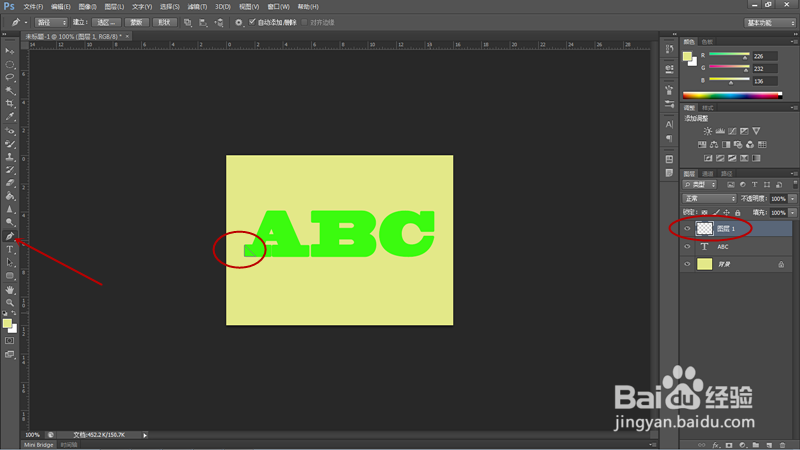
3、在图层面板新建图层,选中新图层后,点击工具箱钢笔工具,沿字母A边角绘制出三角形路径,如下图所示。
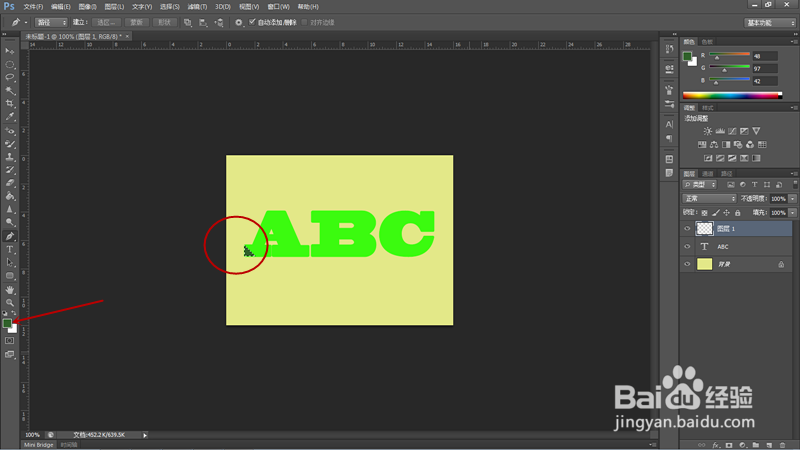
4、按键盘Ctrl+Enter键载入选区,将前景色设置为深绿色,通过Alt+Delete组合键添加前景色,最后Ctrl+D取消选区。
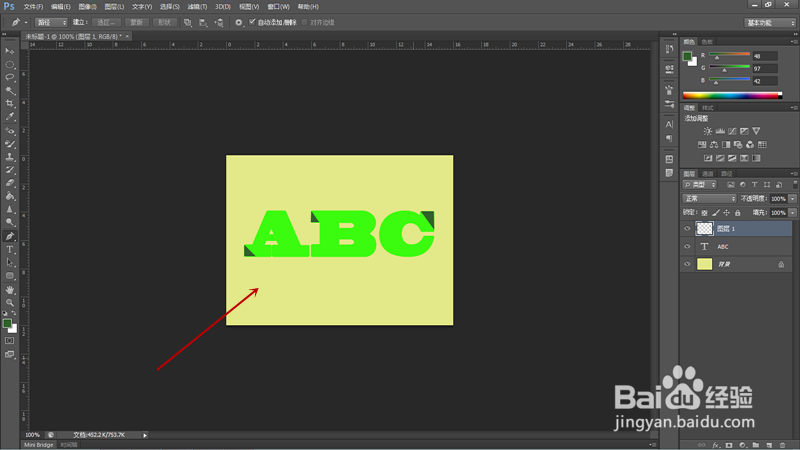
5、按着同样方法依次将其余字母变形,最终效果如下图所示。
时间:2026-05-06 08:02:01
1、首先新建一个背景图层,通过Alt+Delete组合键添加前景色为淡黄色。
2、右键点击工具箱文字工具,选择“横排文字工具”,输入ABC三个字母,通过文字设置面板将文字样式设置合适。
3、在图层面板新建图层,选中新图层后,点击工具箱钢笔工具,沿字母A边角绘制出三角形路径,如下图所示。
4、按键盘Ctrl+Enter键载入选区,将前景色设置为深绿色,通过Alt+Delete组合键添加前景色,最后Ctrl+D取消选区。
5、按着同样方法依次将其余字母变形,最终效果如下图所示。
