wps表格如何制作两轴图表

 时间:2026-02-14 22:08:07

1、打开wps表格软件,输入相应的数据区域。在输入时要注意有些数字我们并不作为数值去处理,那输入时要先输入一个英文状态的单引号,再输入数字,使得这个数字作为文本处理,比如表格中的“月份”数据。

wps表格如何制作两轴图表

2、选中我们刚才所输入的数据,单击“插入”--“图表”

wps表格如何制作两轴图表

3、在对话框左侧的“图表类型”中选择“组合图”,在右侧的区域中根据需要选取合适的图表类型,并设置坐标轴的主次。

wps表格如何制作两轴图表

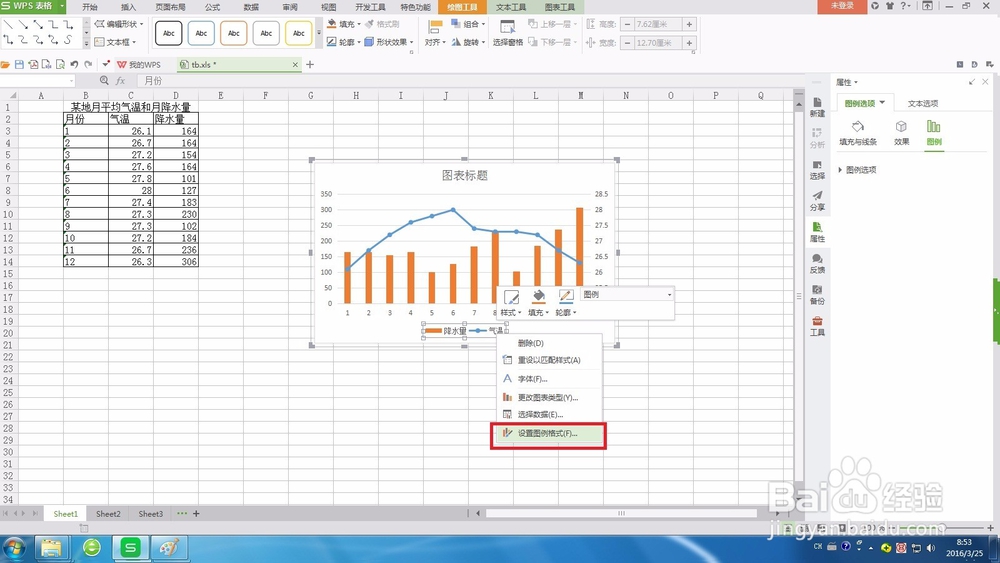
4、在出现的图表中,对图表进行修饰,在“图例”上,单击鼠标右键,选择“设置图例格式”
wps表格如何制作两轴图表

5、在右侧的设置格式区域,设置“图例的位置”

wps表格如何制作两轴图表

6、在图表的空白区域,单击鼠标右键,在右键菜单中选择设置“图表区域格式”

wps表格如何制作两轴图表

7、在右侧设置格式中,选择”渐变填充“

wps表格如何制作两轴图表

8、一个漂亮的图表就设置完成了,我们还可以对图表的其他区域通过右键菜单改变格式。

  • Excel如何通过按钮控制实现动态折线图
  • PowerPoint(PPT)如何设置和调整面积图图表
  • excel 小技巧 如何画出一个标准的圆形
  • wps表格怎样更改图表坐标轴
  • QTL单性状多环境定位分析及QTL与环境互作
  • 热门搜索
    哈尔滨旅游地图 北京旅游人才网 上海古镇旅游景点 香港大屿山旅游攻略 千岛湖旅游攻略自驾游 山东德州旅游景点大全 浙江诸暨旅游 晋江旅游景点大全 厦门附近旅游景点 成都到峨眉山旅游攻略