wps怎么在图片右边添加文字

 时间:2026-02-12 22:36:51

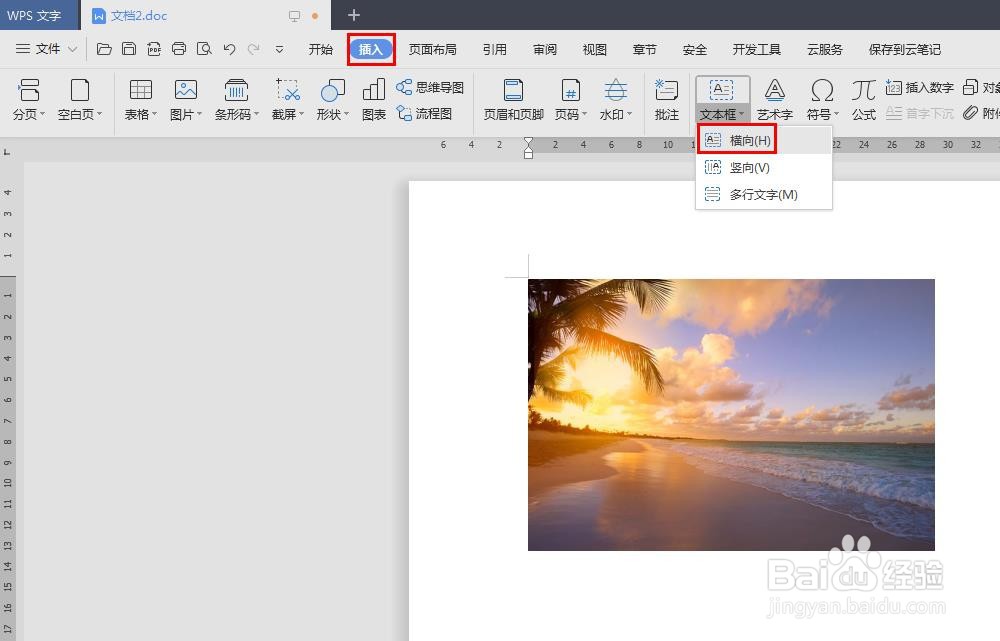
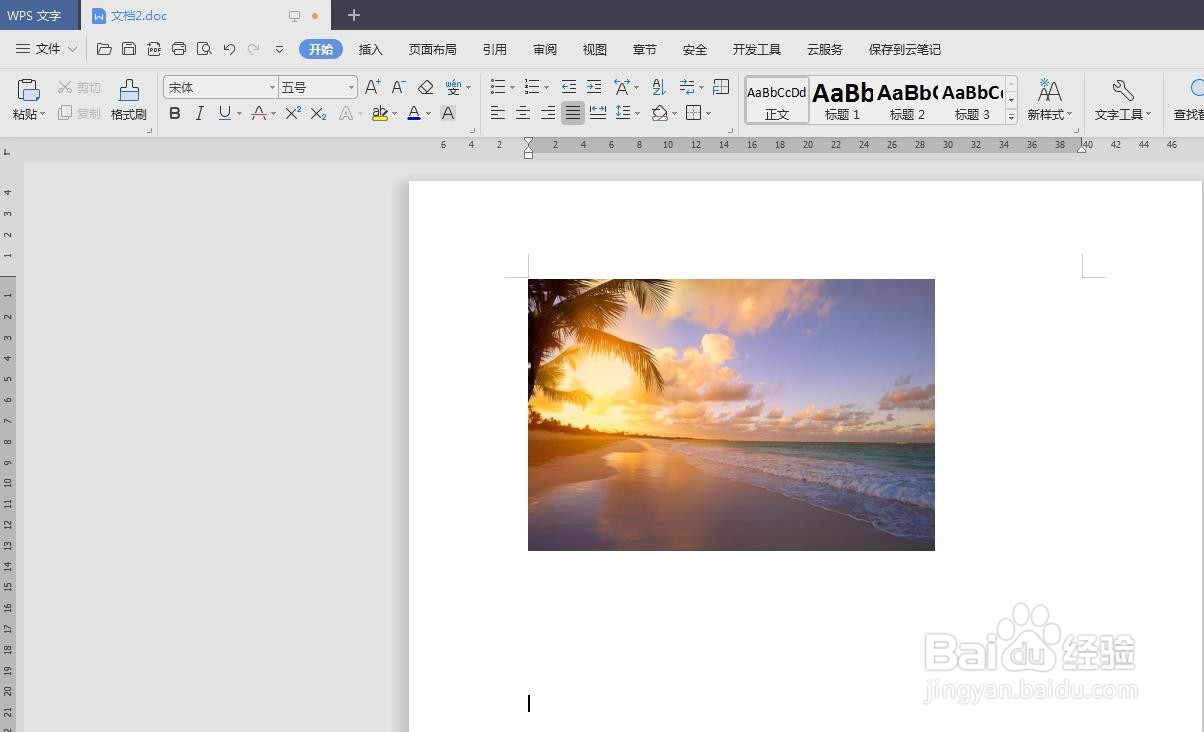
1、第一沃败步:打开一个需要在图片右侧捕政眠加文字的wps文档。
wps怎么在图片右边添加文字

2、第二步:选择菜单栏“插入”中的“文本框--横向”。

wps怎么在图片右边添加文字

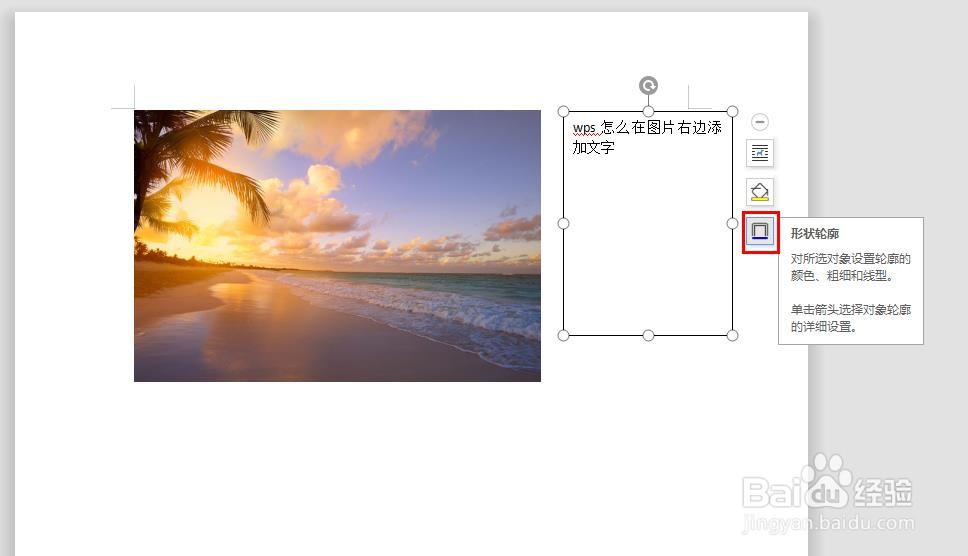
3、第三步:在图片右侧,按住鼠标左键拖动,形成一个文本框。

wps怎么在图片右边添加文字

4、第四步:根据自己的需要,在文本框中输茄亲入要添加的文字。

wps怎么在图片右边添加文字

5、第五步:选中文本框,单击右侧的“形状轮廓”图标。

wps怎么在图片右边添加文字

6、第六步:在形状轮廓下拉菜单中,选择“无线条颜色”选项。

wps怎么在图片右边添加文字

7、第七步:单击文档中的任意位置,退出文本编辑状态。

wps怎么在图片右边添加文字

8、第八步:根据自己的需要,将图片右边的文字设置成合适的字体和大小即可,最终效果如下图所示。

wps怎么在图片右边添加文字

  • wps图形里面怎样添加文字
  • 如何给WPS中的图片上添加文字
  • wps怎么在图片右边添加文字
  • WPS文档怎么设置文字仅展示在图片右侧
  • wps图片怎么填充线条
  • 热门搜索
    云南省旅游网 夏天旅游的好地方 盘龙峡生态旅游区 乐亭旅游攻略 焦作旅游网 陕西省旅游学校 去香港旅游攻略 旅游资源论文 鄯善旅游 上海到港澳旅游