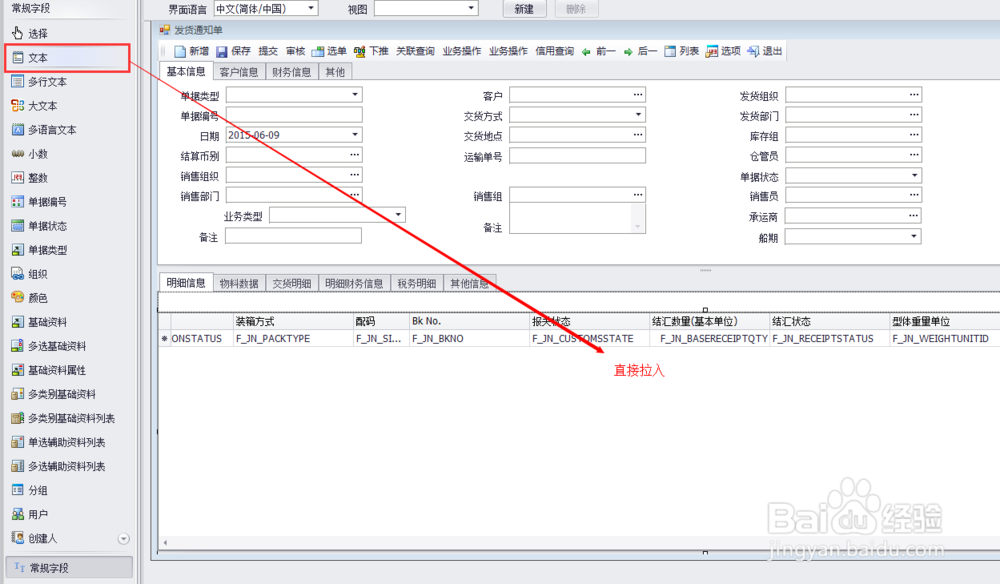
1、直接从左边工具栏往列表中拉入文本类型
1、首先要关闭设计界面,否则无法打开XML文件

2、关闭后,直接打开【发货通知单】的xml文件,进行编辑

3、打开xml文件后,先查询整型字段的类型,其他字段以后也可以类型查询,我们按Ctrl+F弹出一个查询对话框,在里面输入Integer

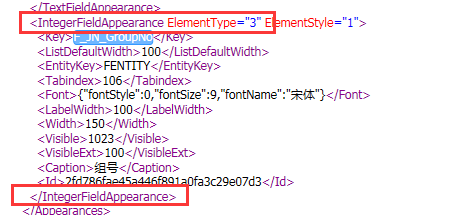
4、获得整型的类型 ElementType="3"

5、接下来,直接根据所要修改字段的标识 来进行查找,如标识为组号:F_JN_GroupNo


6、再次查询F_JN_GroupNo,找到<TextFieldAppearance ElementType="1" ElementStyle="1"> <Key>F_JN_GroupNo</Key> 进行修改为 <IntegerFieldAppearance ElementType="3" ElementStyle="1">

7、点击保存,接着关闭xml文件,重新打开【发货通知单】,然后点击菜单栏中”编辑“->"批量编辑字段属性" 找到组号这个字段,进行查看,可以看到已经被修改成了”整型“字段了


